どうもこんばんは、最近太陽を五個くらい壊滅させたら太陽光発電しづらくなってしまったさいほうへいきです!
突然ですが、皆さんは「Google検索」をご存知でしょうか?
Google検索をご存じない方も、かなり多いかもしれません。
今回は、パソコン初心者の方でもGoogle検索についてより理解ができるよう、簡単に、かつ実用的に説明していきます!
Google検索とは何か?
Google検索とはいったい何なのでしょう?
これは「知りたい言葉を入力し、検索ボタンを押すだけで、数億のページから答えを見つける」という、インターネットの根幹と言っても過言ではないサービスなんです!
これを使うことで、明日の天気から生命、宇宙、そして万物についての究極の疑問の答えまで、ありとあらゆる疑問を解決できるんだとか。
昔は知りたいことがあれば図書館に行って文献や辞書を引くとか、詳しい人へ尋ねに行くとか、そういった作業が必要でした。
でも皆さんご存知の通り本を読むのは大変ですし、なんにでも詳しいウルトラ専門家なんてそうそういません。何か疑問が出てくれば、少なからず労力を費やす必要があったんですね。
でもGoogle検索は、そんな労力を一瞬で消し飛ばしてくれるんです!
すごいよね。
Google検索の使い方!
では、さっそくGoogle検索で何かを調べてみましょう!
ブラウザを開いてください。というかまあこの記事を見ている時点でブラウザはもう開いていると思いますが。
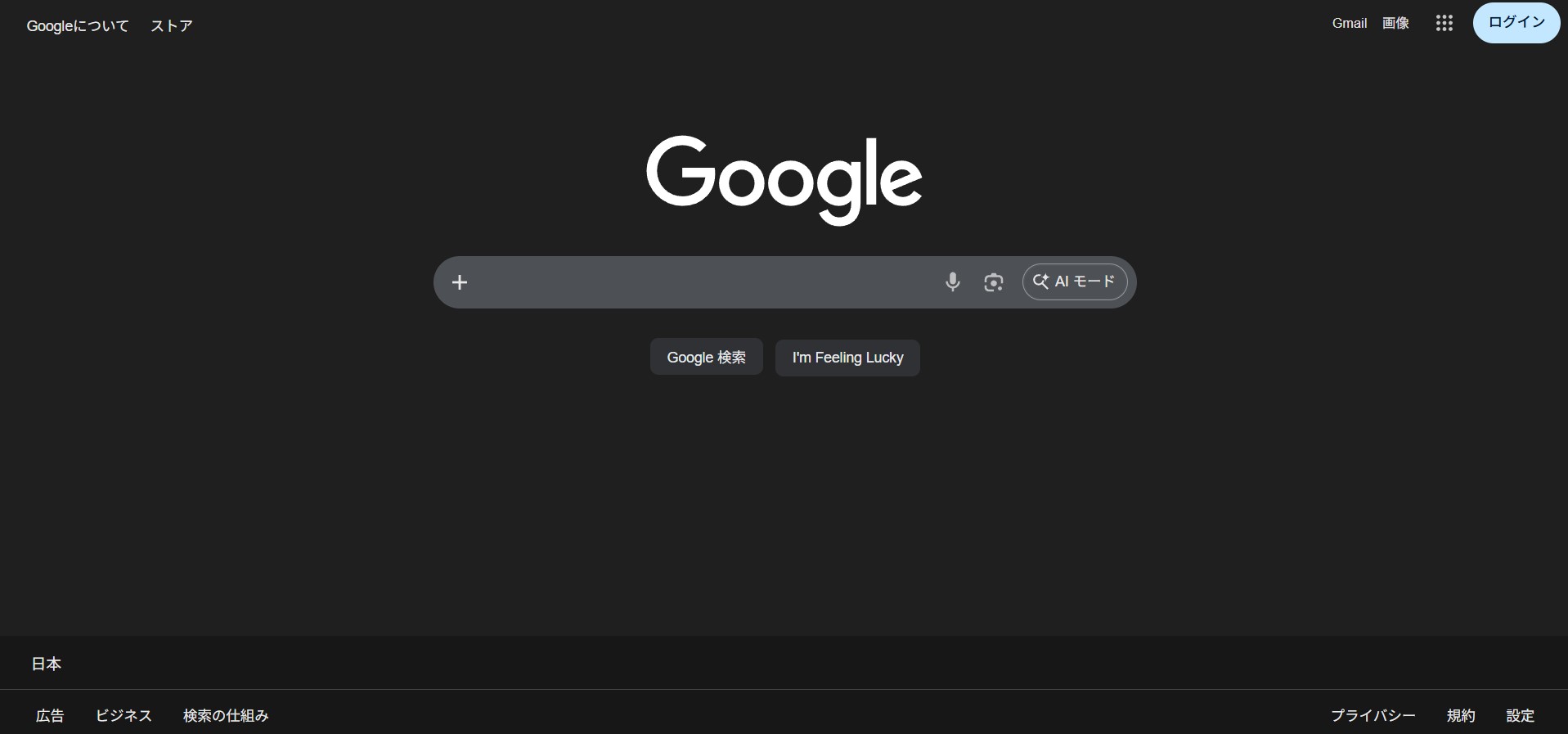
こんな画面が出ていれば、成功です! これがGoogle検索です。
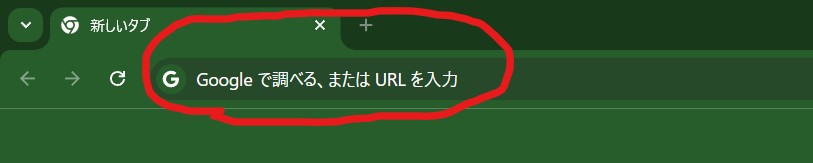
もし出ていない場合は、画面上部のこんな入力欄に、『google.com』と打ち込んでエンターキーを押してみてください! すぐに同じような画面になるはずです。
ではみなさん、気になることはなんですか?
……唐突に聞かれたらあんまり思いつかないかもしれないので、とりあえず僕から問題をひとつ。
「どうしてトランプは52枚なんでしょうか?」
まあそんなこと知ってるよって人も多いと思いますが、とりあえず調べてみましょう!
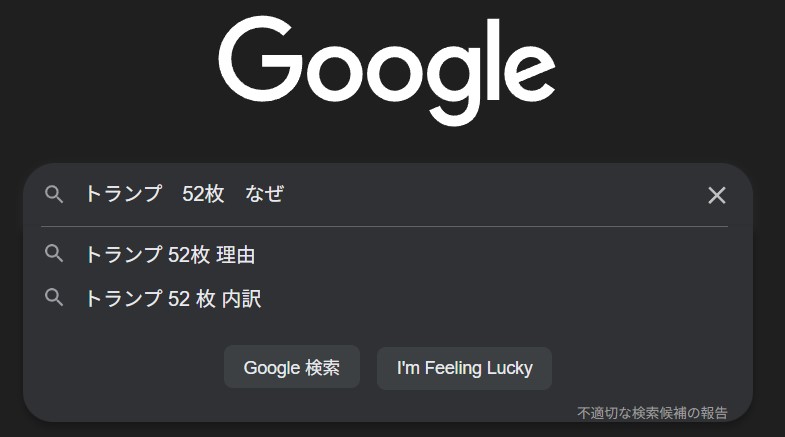
画面中央をクリックして、『トランプ 52枚 なぜ』と検索してみてください。
入力できたらエンターキー!
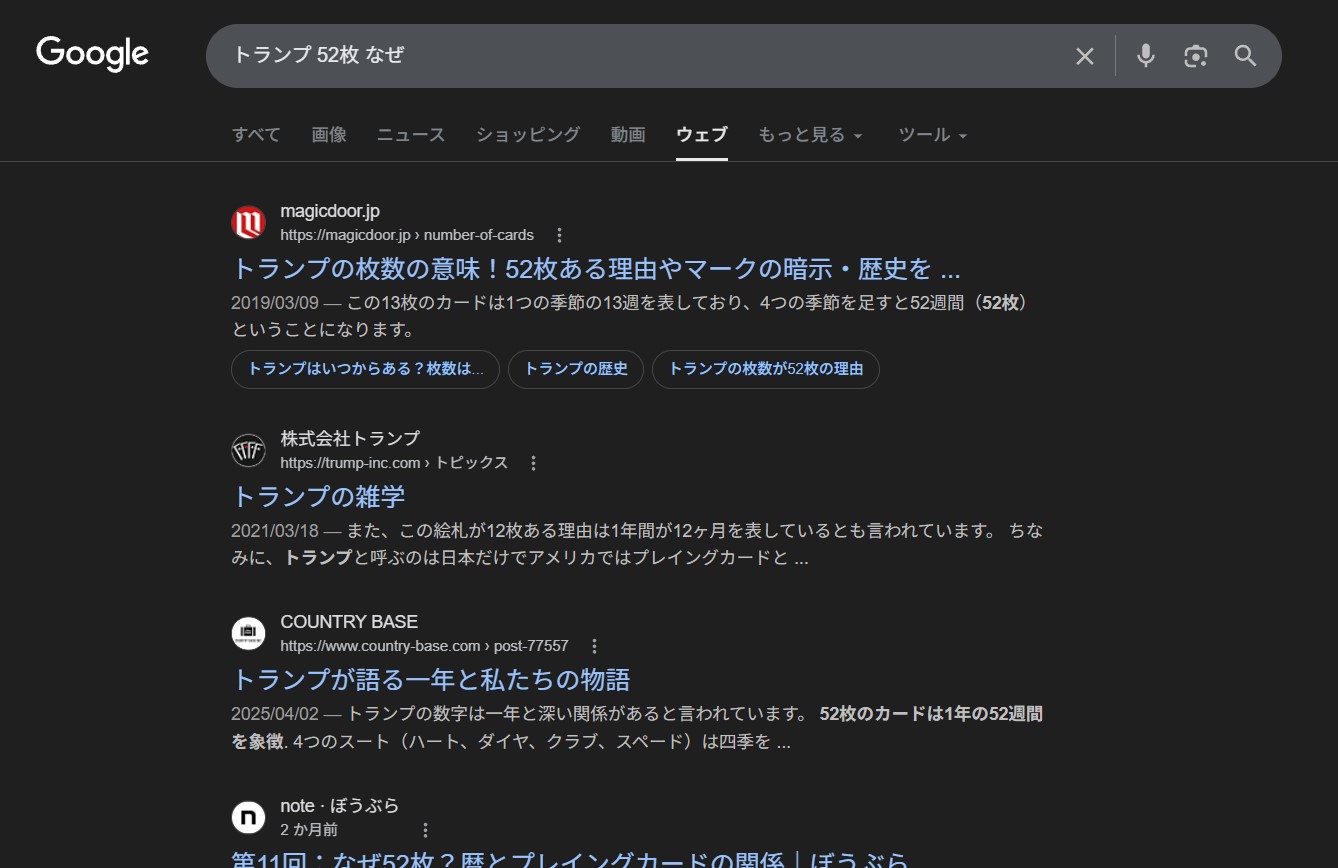
そしたらこんな画面に移り変わると思います。いろいろな文字が並んでいますね!
これらは、膨大なインターネットの海に公開されている無数の記事のリストです。
しかも、Google検索のおかげで『なぜトランプが52枚なのか』に関する記事だけが並んでいます!
一番上の記事をクリックしてみましょうか。
するとまた画面が切り替わり、実際の記事を読むことができます!
ちなみに、なぜトランプが52枚なのかについては、ここではあえて書かないでおきます。
ぜひご自身で検索を試してみて、答えを見てみてください!
検索するときのコツ
さて、先ほど僕は検索の実例をご紹介しましたが、わざわざ『トランプ 52枚 なぜ』と、幼稚園児の話すような一語文になっていましたね。
どうして直接『なぜトランプは52枚なのですか?』と入力せずに、こうやって単語だけで検索したのでしょう?
実はこれには、Google検索のメカニズムが深く関わっているんです。
ここから下はちょっとだけ長々と話すので、仕組みがどうでもいいひとはとりあえず『単語に区切る方がいいんだな』と理解するだけでオッケーです!
Google検索は別に、さまざまなものごとを詳しく理解しているわけではないんです。
しかしあなたが調べたことに対して似たような答えをちゃんと出すために、重要な単語や語句を抽出して確認しているのが内部での動き。
だから、わざわざ先ほど挙げたように『なぜトランプは52枚なのですか?』と入力すると、Googleは『なのですか』などの余計な部分にも意識がいってしまう可能性があります。
まぁ、最近の機械は優秀なので、さすがにこの程度でまともな答えを出せないということはありません。
ですが、こちらのほうがよりGoogleのロジックに意図が伝わりやすい、ということを踏まえておけば、どこかで役立つかもしれませんね!
ちょっと特殊な検索
さて、ここもちょっとだけ上級編です。難しい単語も出てくると思いますので、分からない場合はぜひまた検索してみてください!
画像を検索
皆さんは画像を見たいと思う時はありませんか?
僕の場合はよく趣味でお絵かきをするので、たとえば「あのキャラクターの見た目を確認したい」とか、「マスカットってどんな感じだったかな」とか気になることがよくあります。
その場合は、Googleの検索で画像を探してみましょう!
やり方は簡単、普通に検索した後、ページ上部で『画像』をえらぶだけ!
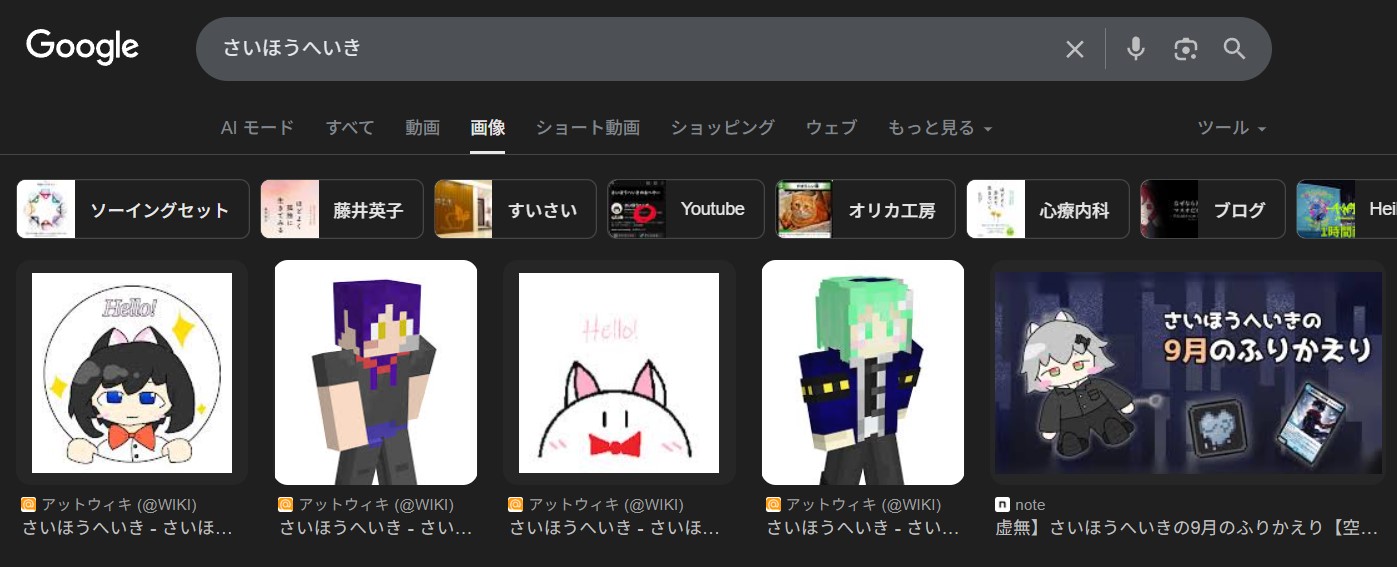
するとこんなふうに、画像だけが一気にリストアップして表示されました!
気になる画像があれば、それぞれ拡大してみたり、実際のページから詳しく見たりすることもできますよ。
見たくない言葉を消す
さて、あなたは今、Motchiyというものが気になっています。しかしMotchiyと検索してみると、なにやら『さいほうへいき』なる意味の分からないものがうじゃうじゃ……。
では、『さいほうへいき』をこの結果から取り除いてみましょう!
検索ワードの最後に、『-さいほうへいき』と入れてやりなおしてみてください!
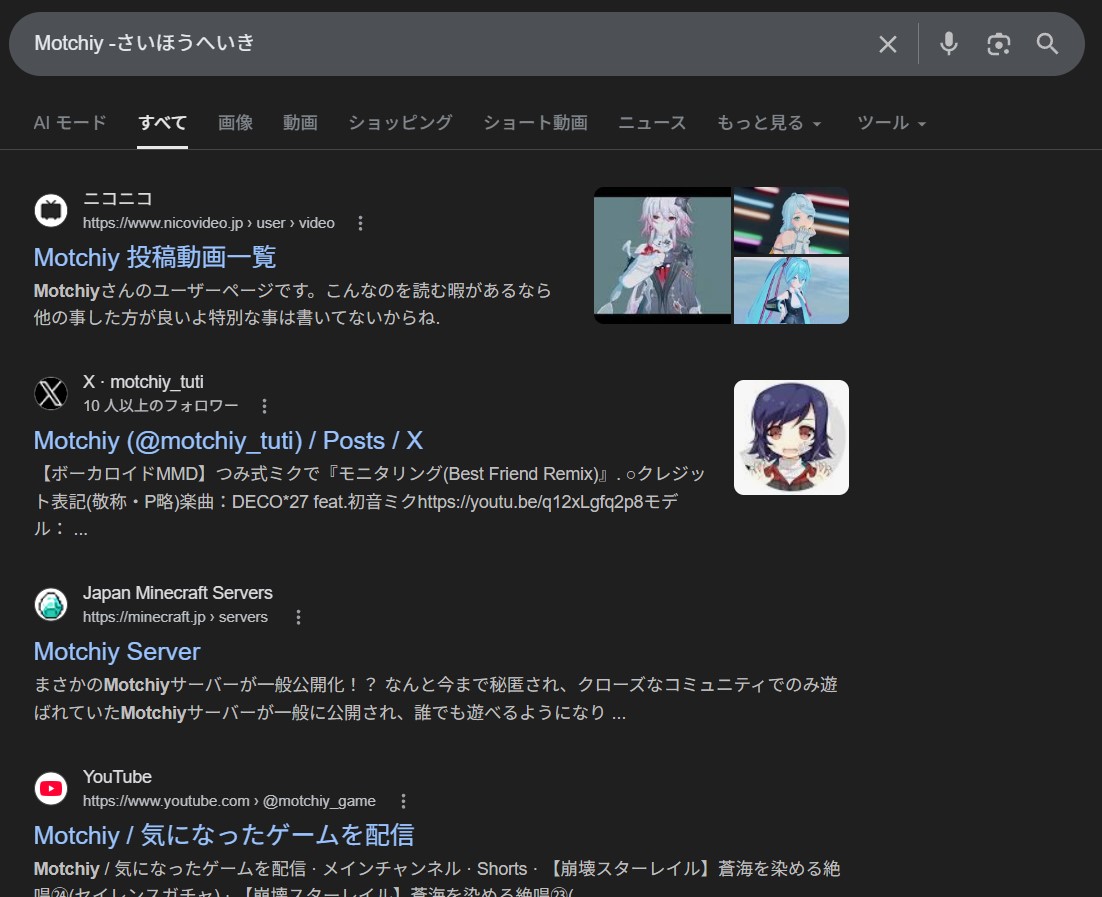
すると、さいほうへいきと書かれていないものだけがズラリとリストアップされました!
ちなみに複数指定も可能なので、ぜひ見たくないものはマイナス検索で遠ざけてみてください。
なお、これは半角のマイナスなので、伸ばし棒やダッシュ記号などでは動きません。
気をつけてくださいね。
特定のサイトだけを検索(site)
もしかすると、インターネットを使っているときにお気に入りのサイトができて、『このサイトの記事だけ読みたい!』となるかもしれません。
たとえば新元号の『令和』についてBBCのニュース記事を読みたいので、『新元号 令和』と調べてみます。
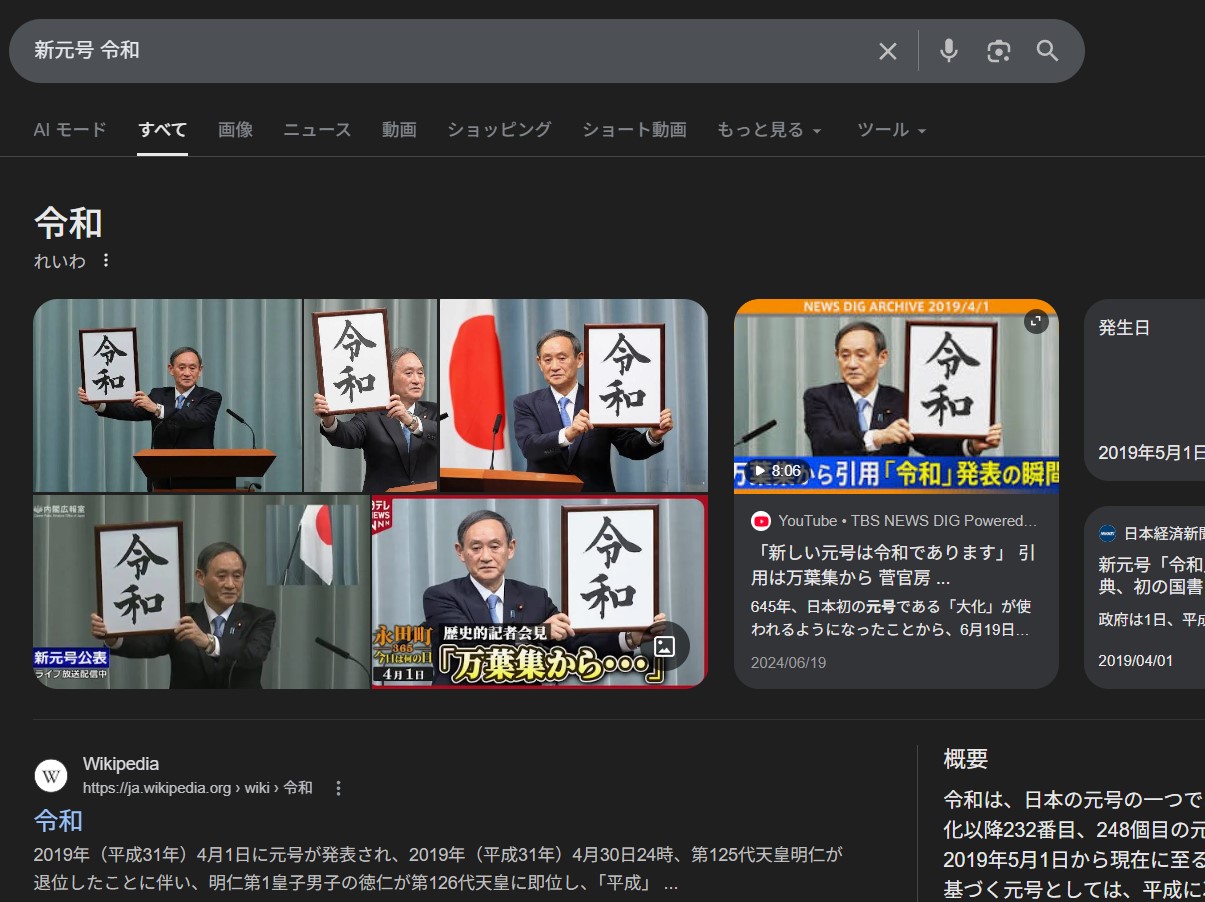
おや、BBCの記事が出てきませんね。これでは困った。
そんな時には、検索入力に『site:bbc.com』と付け加えてみてください!
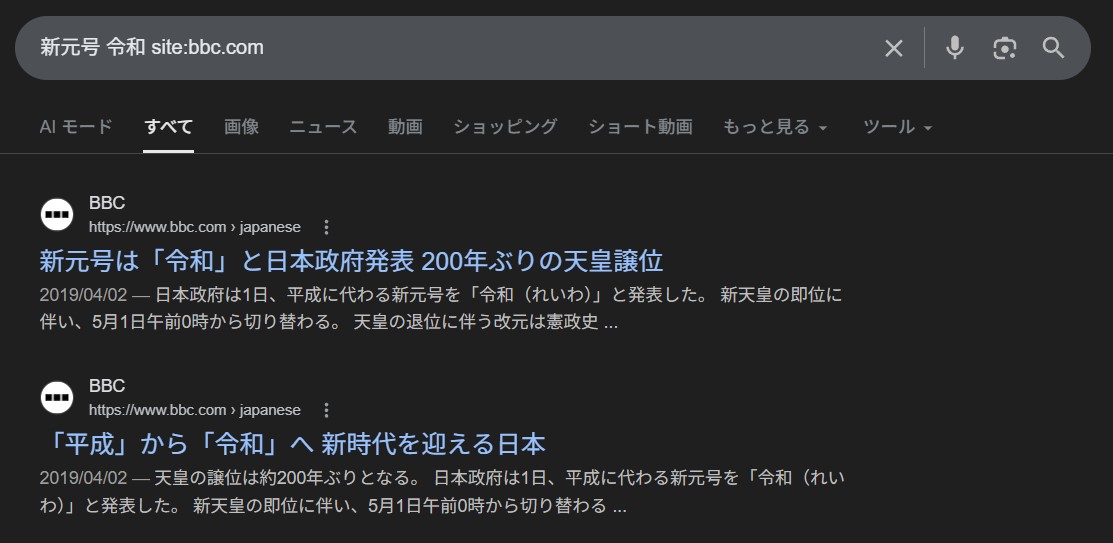
するとあらびっくり。
ちゃんと、BBCの記事だけが表示されています!
これはドメインを指定して検索することができるというもの。
ドメインについてはここでは割愛するので、ぜひ皆さんで調べてみてください。
まとめ
というわけで、以上はGoogle検索の初心者向け解説でした!
みなさんも、わからないことがあったら、怖がらずにどんどん検索してみてくださいね。
ただし、あまりに長時間パソコンの前にいると目が疲れますので、無理はしないように。
では、今回はここまで!
みなさんありがとうございました。
さいほうへいきでした!

コメント