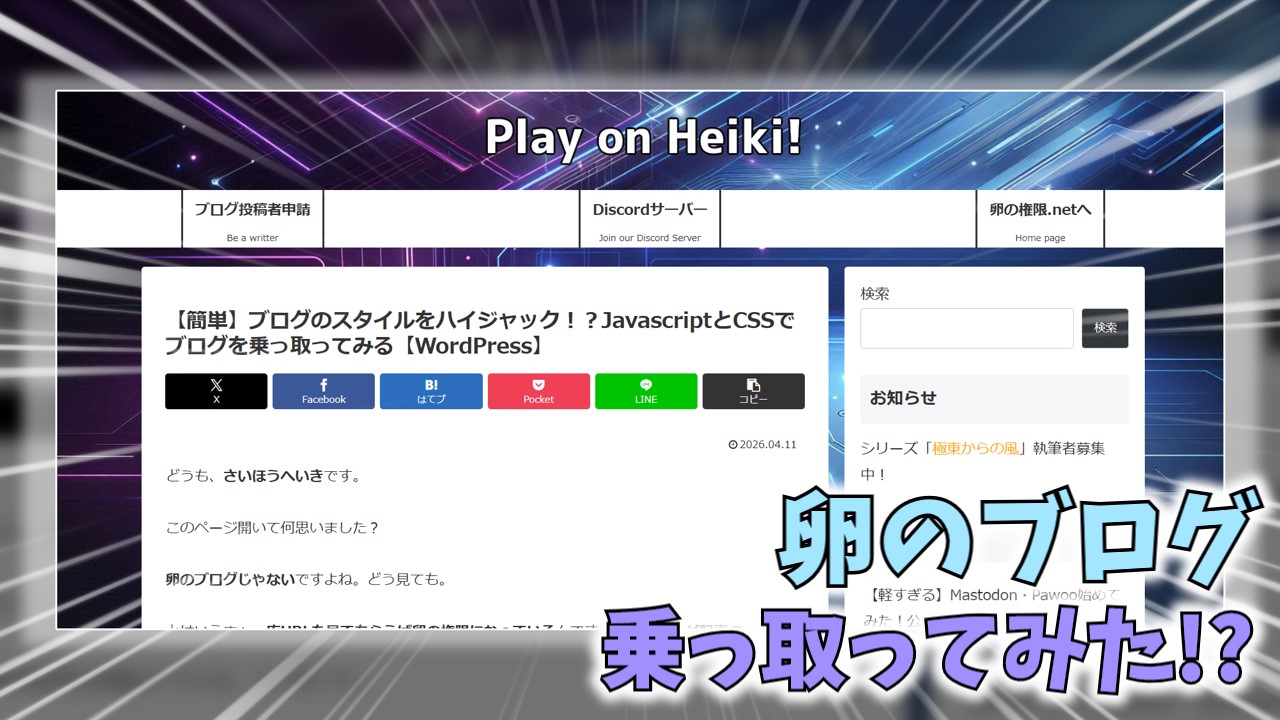
どうも、さいほうへいきです。
このページ開いて何思いました?
卵のブログじゃないですよね。どう見ても。
とはいえまぁ一応URLを見てもらえば卵の権限になっているんですが、これは僕が記事のJavascriptとCSSでちょちょっとスタイルを変えてみたんです!
実用性はあるのかどうかわかりませんが、今後こういうことがやりたくなった時のために忘備録も兼ねてメモをしておきます。
やり方
画像の用意
とりあえず今回はこちらの二枚を用意しました。


このページにも表示されているロゴと背景画像ですね。
それぞれサイズは1920×161、1792×1024で作っています。Bing Image Creatorで作りました。いい感じじゃない?
これを卵のブログのメディアにアップロードします。別にブログにアップロードせずとも問題はないのですが、画像のURLは確認できるようにしておいてください。
コードを書く
変更したい記事を作り、ページ下部のカスタムCSSにこう入力します。なお、画像のアドレスは先ほどアップロードしたものにしておいてください。
とりあえずテストしたい場合は上記のロゴ・背景画像のアドレスでも大丈夫ですよ。
.header2 {
  background-image: url('ロゴ画像アドレス');
}
ついでにカスタムJavascriptにも入力します。
document.body.style.backgroundImage = "url('背景画像アドレス')";
document.querySelector('#header').classList.add('header2');
これで完成!
プレビューなどで確認してみてくださいね!
まとめ
というわけで、今回の記事ではサイトをハイジャックする方法について解説してみました!
閲覧者が混乱する元になるので乱用するのはあまり良くないですが、ジョークなどでいろいろ遊んでみる分にはとても楽しいと思いますよ。
ちなみにこういった記事もあるので、併せてぜひご覧ください!
【ブログ】必須級!見出しの設定方法とそのメリットについて解説【Wordpress】
どうもこんばんは、最近気象衛星の一台とビジネスフレンド契約を締結したさいほうへいきです!みなさん、ブログを書け(唐突)……まぁ冗談はさておき、みなさんはブログを書く時見出しを適切に設定していますか?「わざわざ設定する方法が分からない……」と...
blog.卵の権限.net
2026.02.27
【個人的】とりまこれでOK!?WordPressのための超簡単HTML!!【卵のブログでも使える】
どうもこんにちは、さいほうへいきです!今回はどっちかというとまあブログ読者向けではない記事ですね。タイトル通り、WordPressでサクッと使えちゃうHTMLタグをいくつかご紹介していきます!選定基準は僕がここ卵のブログで使ったことのあるタ...
blog.卵の権限.net
2025.11.01
では、今回はここまで!
さいほうへいきでした。
コメント