こんにちは、最近友達の家に2泊3日で泊まらせてもらったかぷかんです。
今回はTrain cartsプラグインの一つの機能、Train attachmentについて解説したいと思います。
まず、Train attachmentとは…何か(ネットリ
簡単に言えば、こういった車両↓を作ることができるTrain cartsプラグインの機能の一つです。みなさんも使うことが出来ます。
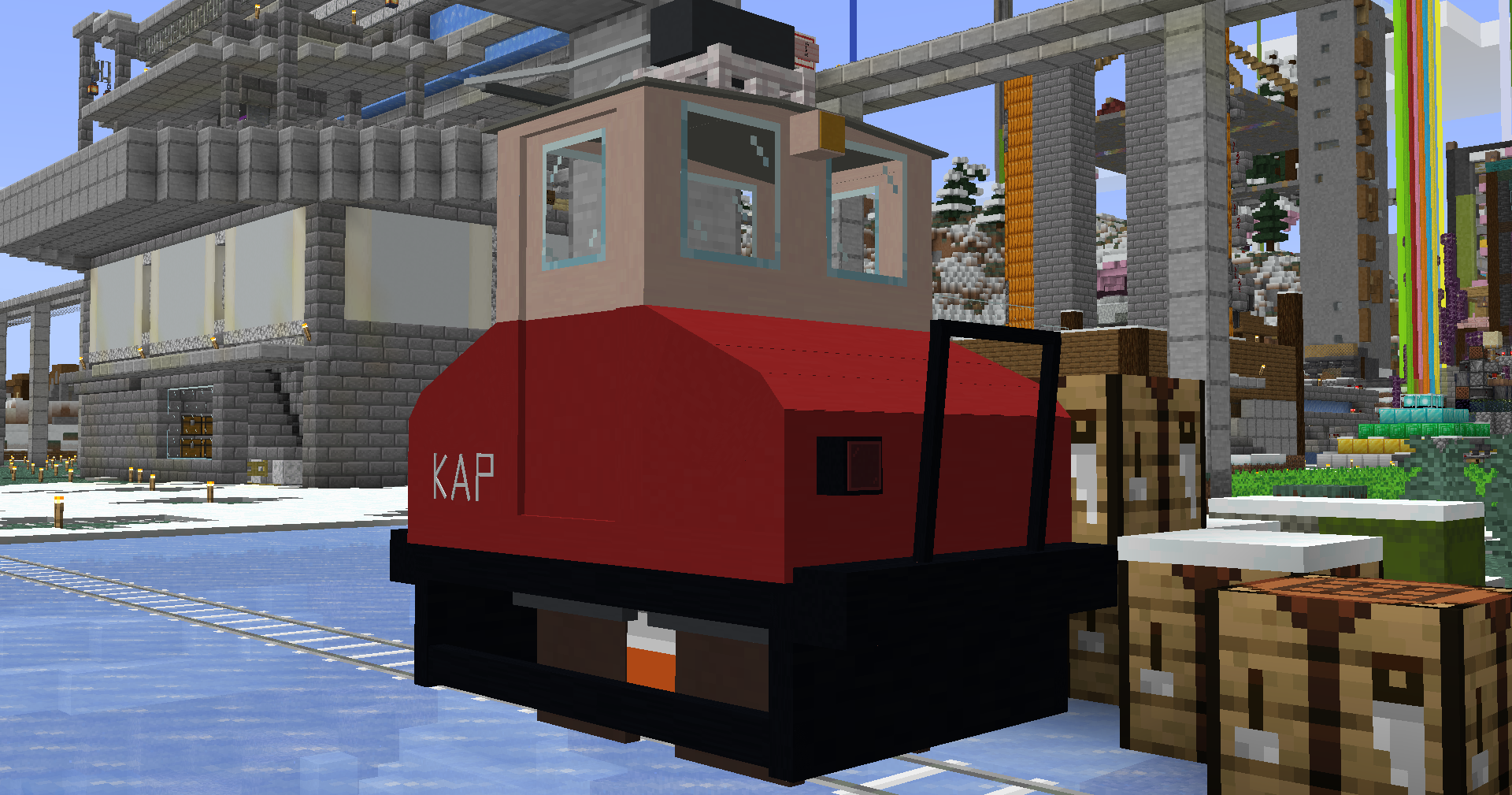
こういう車両の作り方を今回は解説していきます。
ちなみに統合版やJava1.21.10以外のバージョンではほぼ一部機能が表示されず、車両編集が非常に困難となりますので、サーバーのネイティブバージョン(Java1.21.10)で車両編集する事をおすすめします。
attachmentツールの出し方
まずツールの出し方を解説します。
/train attachment
というコマンドを実行すると、赤い地図のようなものが手に入ります。これがTrain attachmentです。
これを使って車両を作ります。
各機能の使い方
それぞれの機能を解説していきます。その機能にある機能も一部紹介します。
操作方法は、WASD(移動キー)で上下左右のカーソル移動、しゃがむキーで戻る(キャンセル)、ジャンプキーで決定です。
ちなみに、数値の単位はほとんどメートル(1ブロック=1メートルとした時)です。
Appearance
これはブロックやシートを追加したりするものです。
基本的に階層の一番上のここはそのままいじらない方が吉です。
階層を追加した時に使います。
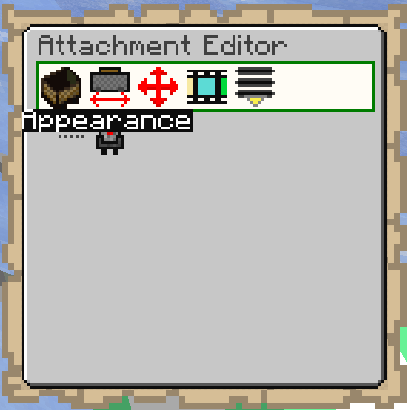
Appearanceの各機能を解説していきます。
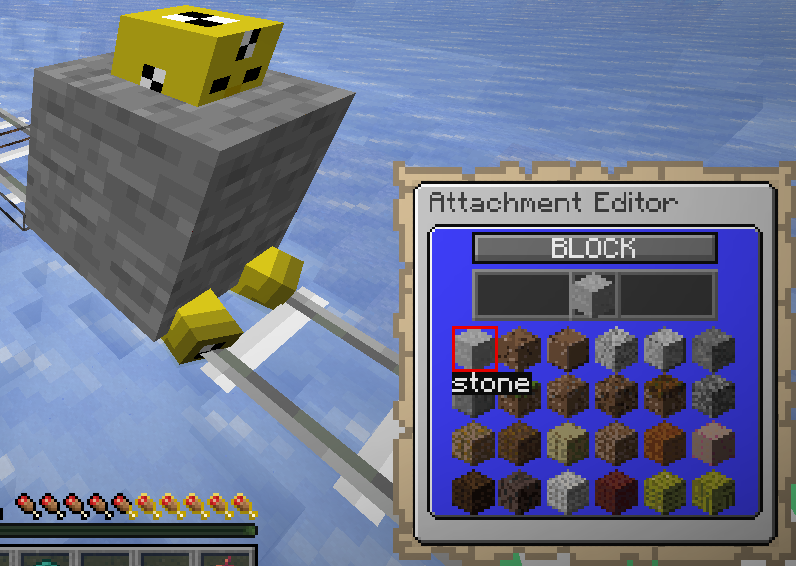
BLOCK
ブロックを配置することが出来ます。当たり判定はありません。
これは後ほど紹介するPosition機能でこねくり回すことができます。
ITEMと似ていますがこちらの方が扱いやすいです。
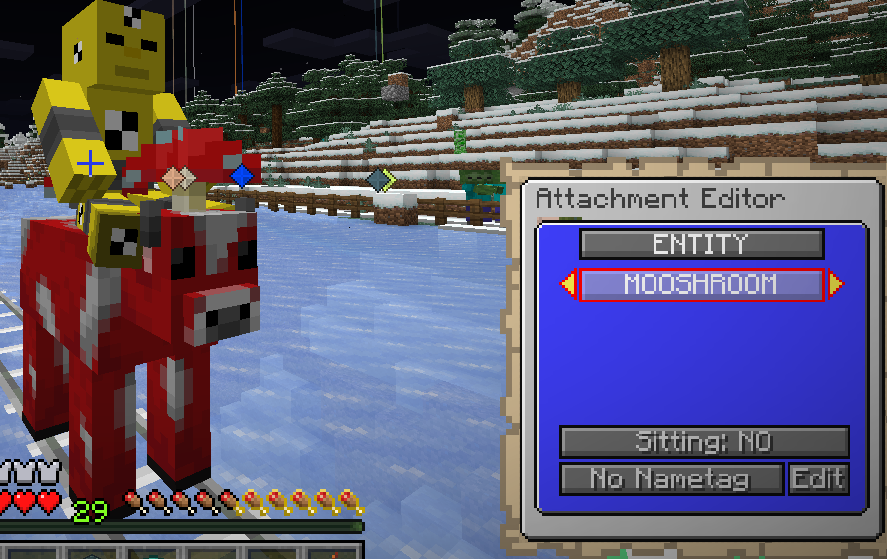
ENTITY
トロッコの見た目を変えます。
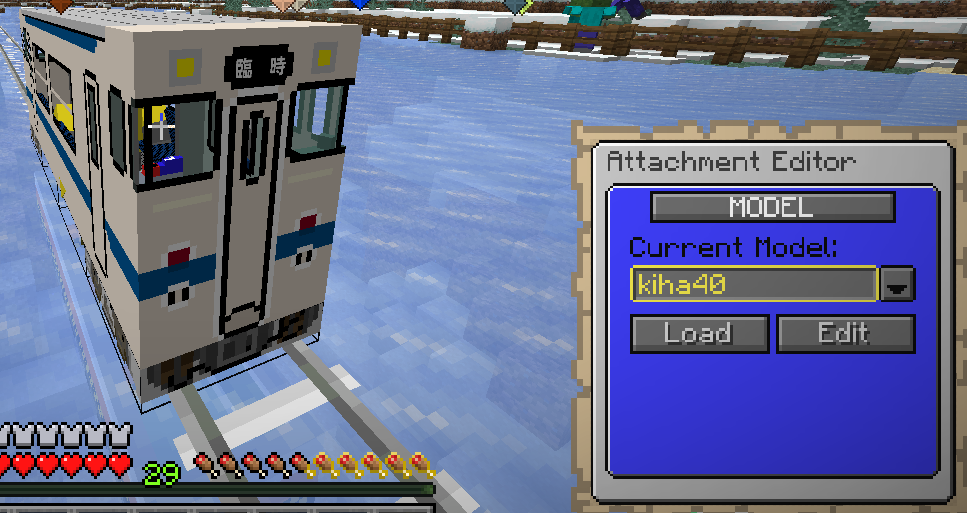
MODEL
他の人が作ったモデルを読み込むことができます。
統合版の人には見えないようです。
SEAT
座る椅子を配置することが出来ます。
ただしこれは設定をミスると運転席に座ったつもりでもマスコンなどが出てこなかったりするバグを引き起こすこともあるので注意してください。
配置する時はF3+Bで当たり判定を表示させた方がやりやすいです。
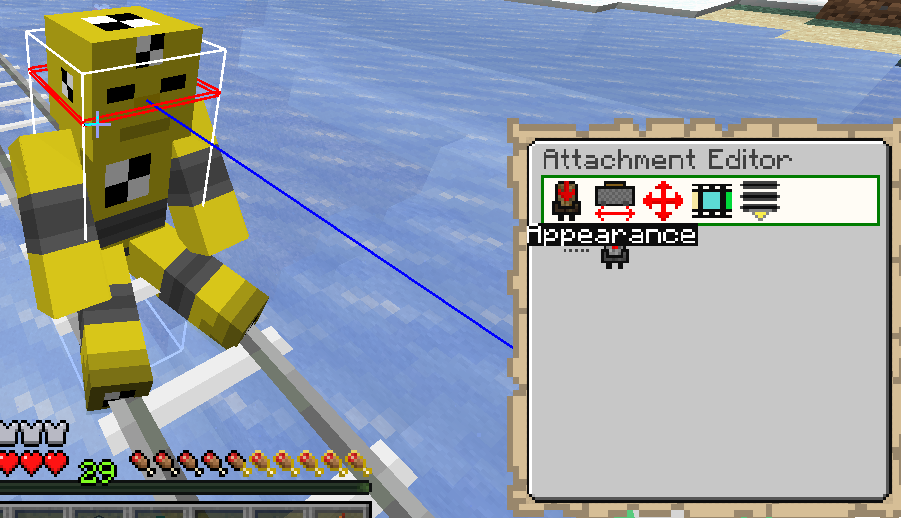
Physical
トロッコの当たり判定の全長や連結器の長さなどの内部的なパラメータを設定します。
なおこの項目は車両全体に影響を及ぼす項目なので、一番上の階層でしか設定できません。
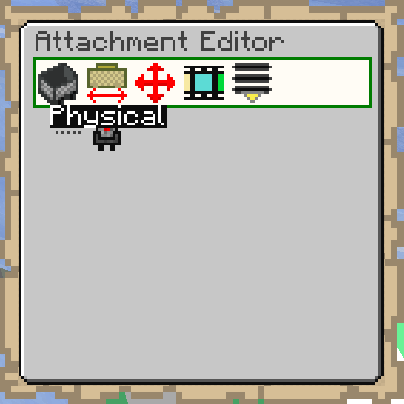
Physicalの各機能を解説していきます。
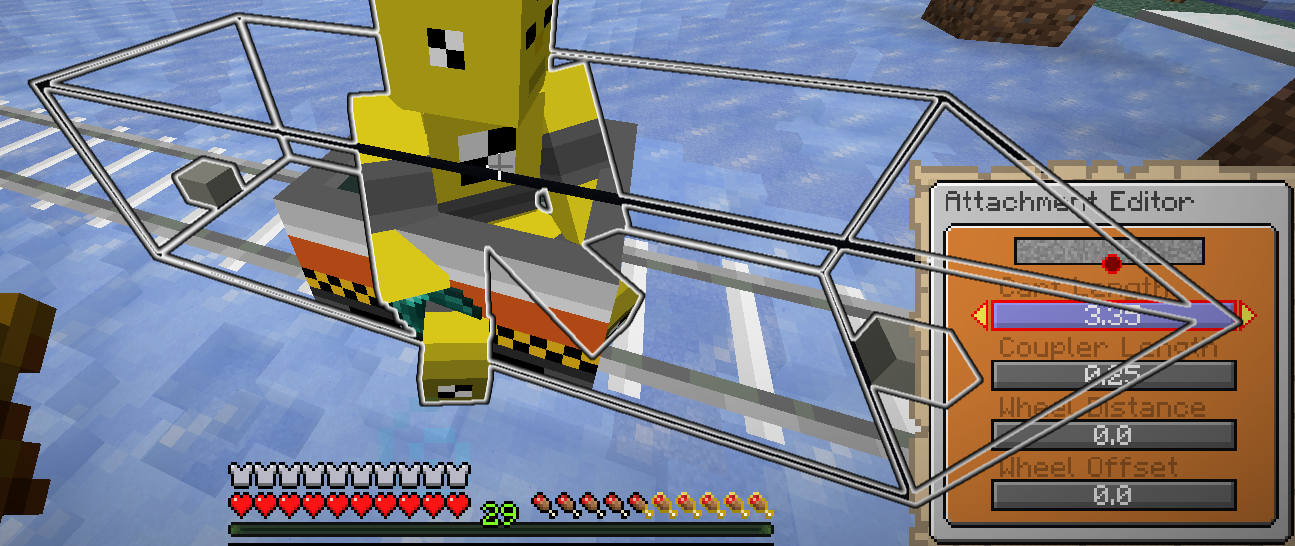
Cart Langth
当たり判定の長さを変更します。もちろん連結器の位置も一緒に移動します。
数値はメートルです。
このヒットボックスが当たり判定です。灰色の四角いものは連結器です。この画面を閉じたら非表示になるので設計にこの灰色のものを組み込むのはやめましょう。
なお横幅は設定したところで意味がないので設定項目としては存在しません。
Coupler Langth
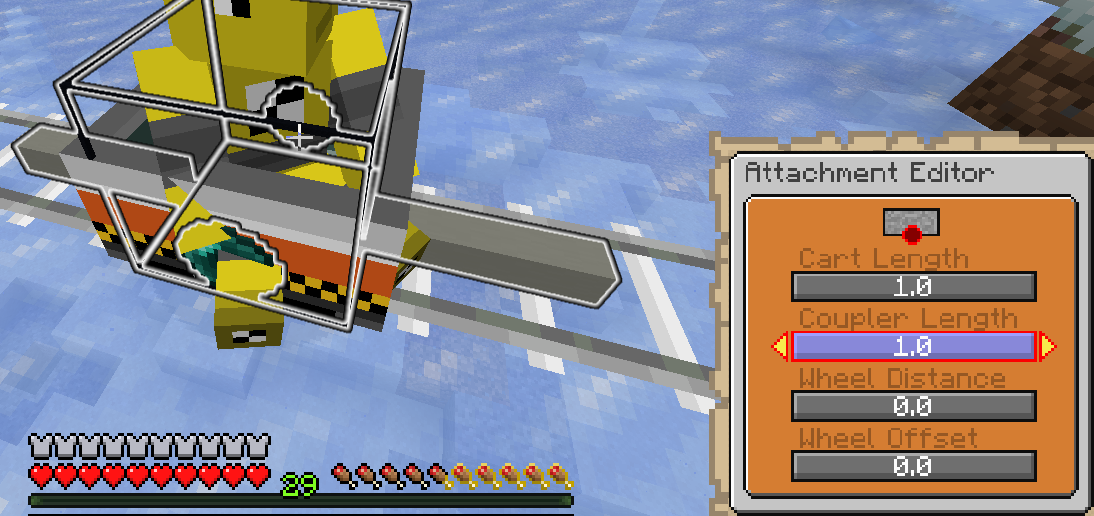
連結器の長さを変更します。
これにより連結する場所が変わりますが、別に特別な事情がなければいじらなくてもいいです。
Wheel Distance
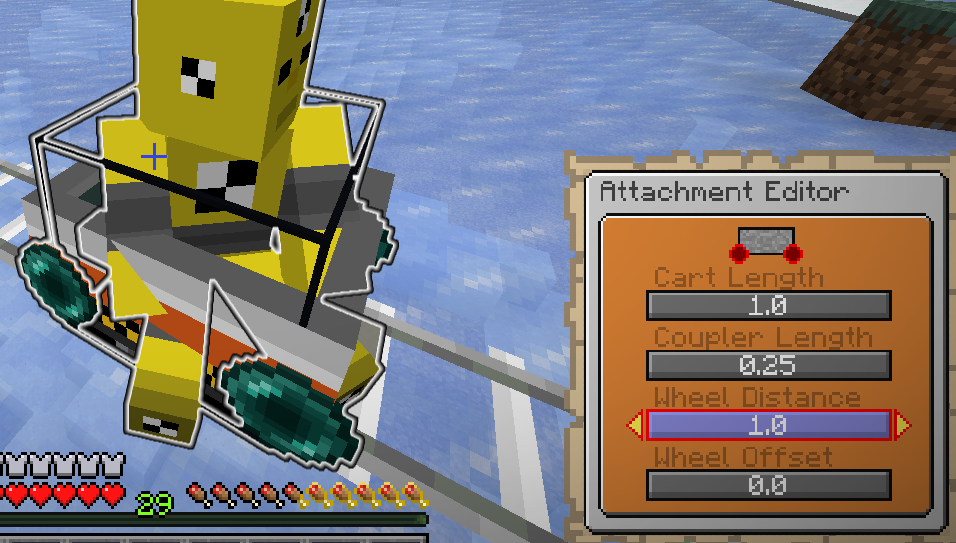
車輪の間隔を調整します。
この項目の数値を大きくすることによって2つ目の車輪が出現し、カーブを実際の車両のようになめらかに曲がることができるようになります。
ちなみに、Cart Langthの数値より大きくしてもそれ以上移動しないので、大きくしすぎても意味はありません。
Wheel Offset
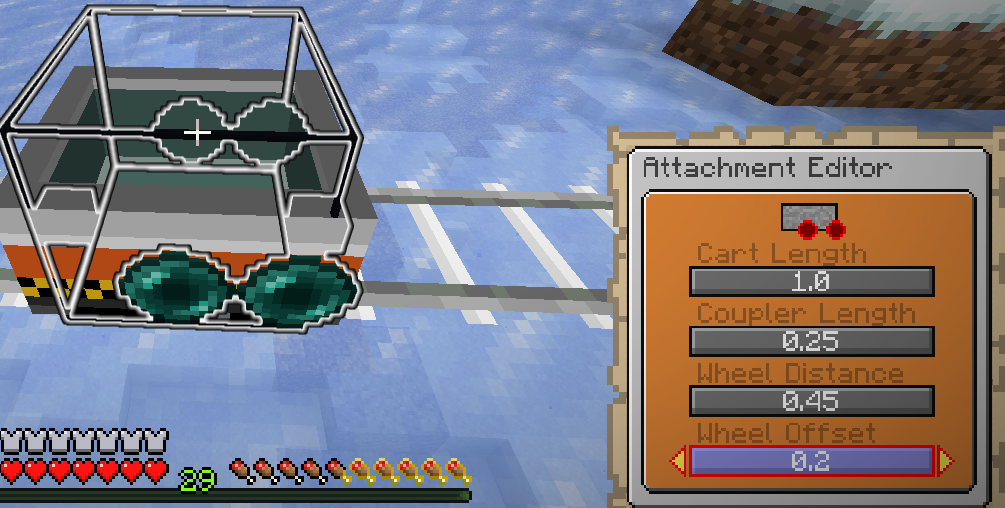
車輪の中心位置を決めることが出来ます。
何らかの事情で車輪の中心位置を変える必要がある場合、この設定項目を使うと良いでしょう。
Position
これはブロックや構造物の位置、向き、大きさなどを設定します。
ここでのX及びZは実際の方向とは違うので注意が必要です。
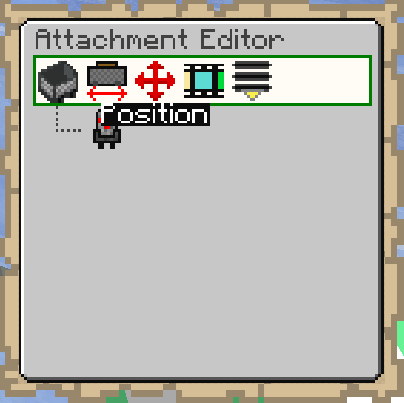
これは初見でも理解しやすいはずなので、各機能の解説は省きます。
Anchorはdefaultのままでも支障をもたらしません。
Posは位置、Pitch Yaw Rollは向き(回転)、Sizeは大きさを設定します。
数値の単位は向き以外全てメートルで、向きのみ度です。
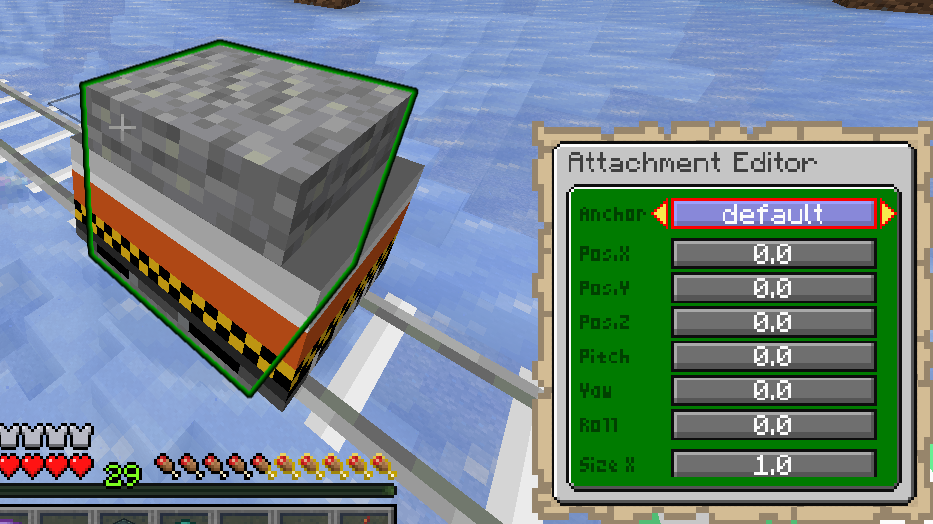
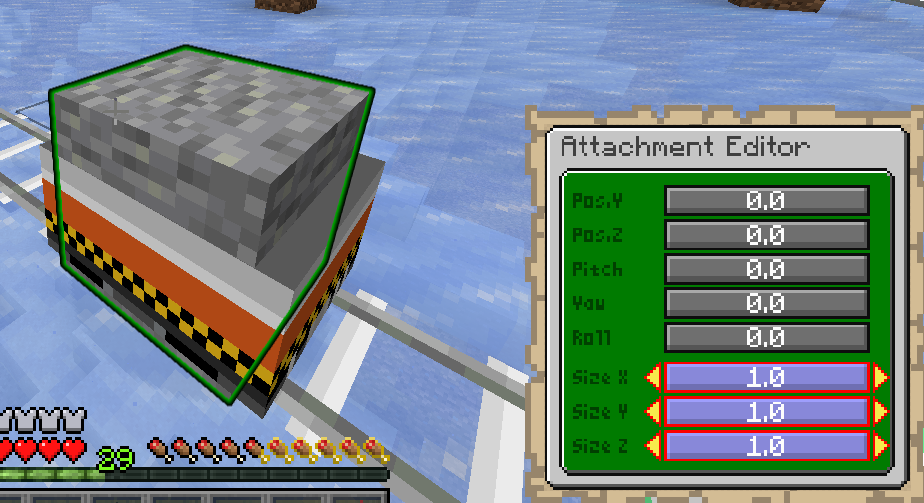
Sizeのみ、Zから更に下に一度移動すると、Sizeの数値を全て一括で変更できます。
Animation
これはブロックなどを動かすための設定ができます。
これを設定することによってコマンドにてアニメーションを実行することができます。
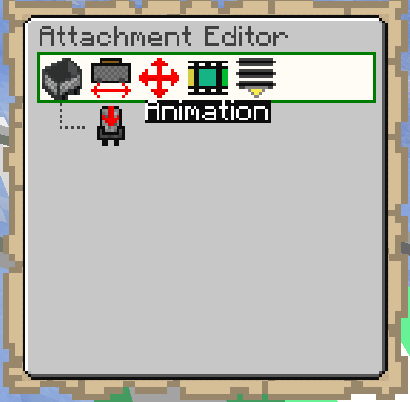
Animationの各機能を解説していきます。
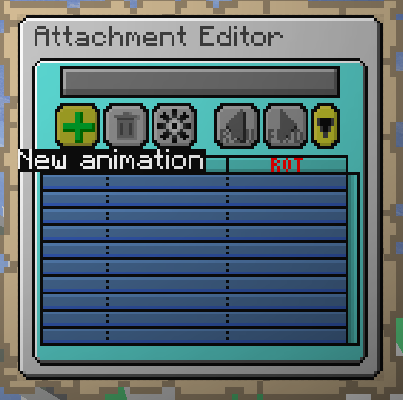
New animationでアニメーションの名前を入力します。英字の方がいいかもしれません。
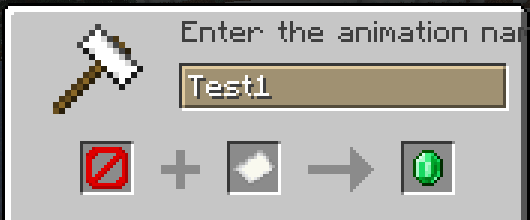
名前を設定するとこのように設定できる項目が増えます。
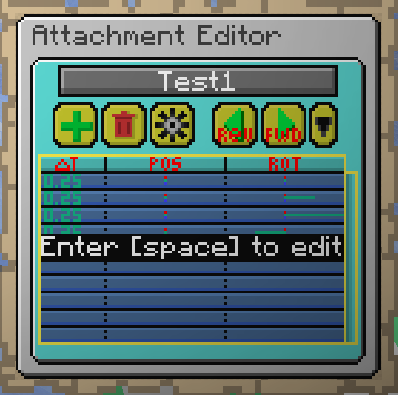
この画面でeditすると様々な設定が可能です。
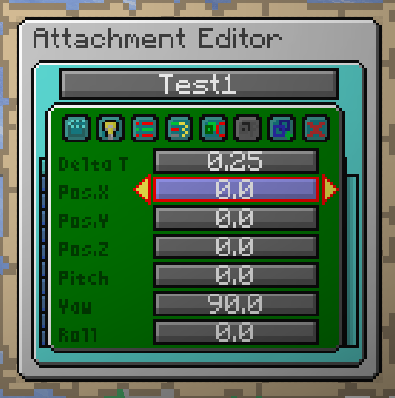
投稿者もAnimation機能はよく分かってないのでこのあたりにしておきます。
General
階層などの設定をすることができます。
新たな階層(パーツ)などもここから作成します。
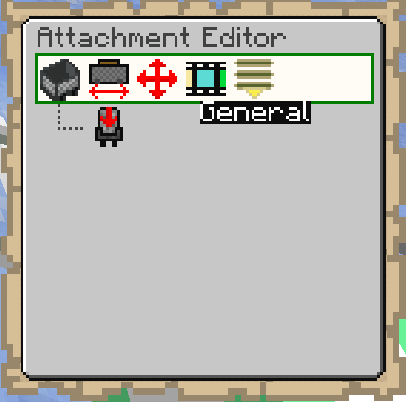
Generalの各機能を解説していきます。
Add Attachment
新たな階層(パーツ)を追加します。
Add Attachmentを押すとこのように新たに階層(パーツ)が追加されます。
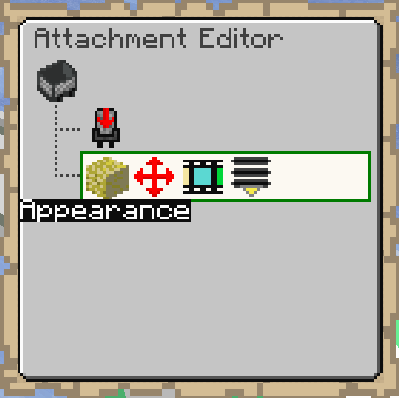
ここから先程の各機能を使って車両を構築していきます。
Duplicate
階層(パーツ)を複製します。
全ての設定を複製するため、似たようなパーツを作ったりする時に便利です。
正直Add Attachmentよりも使ってます。
Name
階層(パーツ)に名前を付けることができます。
多くの階層を追加してしまって、分かりづらくなるのを防止するためにも使えると思います。
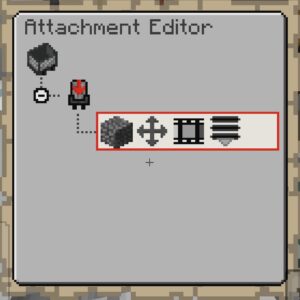
Change Order
階層の位置を変更することができます。
位置とは内部的な位置であって、表示上の位置は依然としてPosition機能で制御します。
Delete
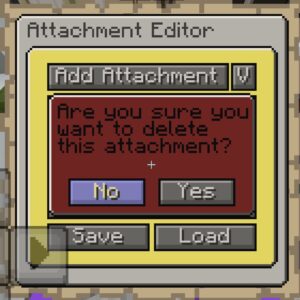
そのままの意味で、階層を丸ごと削除します。
元には戻せないため、慎重に実行しましょう。
↓このような確認メッセージが出ます。
まとめ
いかがでしたでしょうか。
train attachmentはあくまでプラグインの機能の一つなため、操作が非常に面倒くさいです。
それでも慣れてしまえば、これを見ているあなたでもきっと立派な車両を作れるはずです。
冒頭でも述べたように、車両は別に鉄道車両である必要はありません。車でも飛行機でも、護衛艦だって作ろうと思えば作れます。
一つ作るコツを挙げるとすれば、車両の中心から作った方が良いです。
前側の車輪から、とかやってしまうと、後で「あれ、全長地味に短くね?もっと伸ばすか」となった時、既に構築したパーツ全てをちょっとだけ前にずらすことになります。なので中心から作った方がいいです。
まあいくらか試作してみて、慣れるまでトライ&エラーですね。
今回は僕としては珍しく真面目な記事でしたね。
文字数も超多いです。その数500億。流石に冗談。
以上となります!ではまたDiscordとかで。分からないことはDMとかコメント寄越せくださいやがりまし。
コメント