どうもこんにちは、焼き芋がなかったので代用としてパルメザンチーズを使って芋焼酎づくりのプランを立てているさいほうへいきです!
今回は、TrainCartsプラグインの看板を用いてトロッコの動きを制御するための、基本的なやり方を紹介していきます。
後ろのほうに使うことのできるサインをリストアップしているので、そちらもあわせてご覧ください!
基本的な使い方
看板を用いてトロッコを制御する、もっともシンプルな形がこちらです。
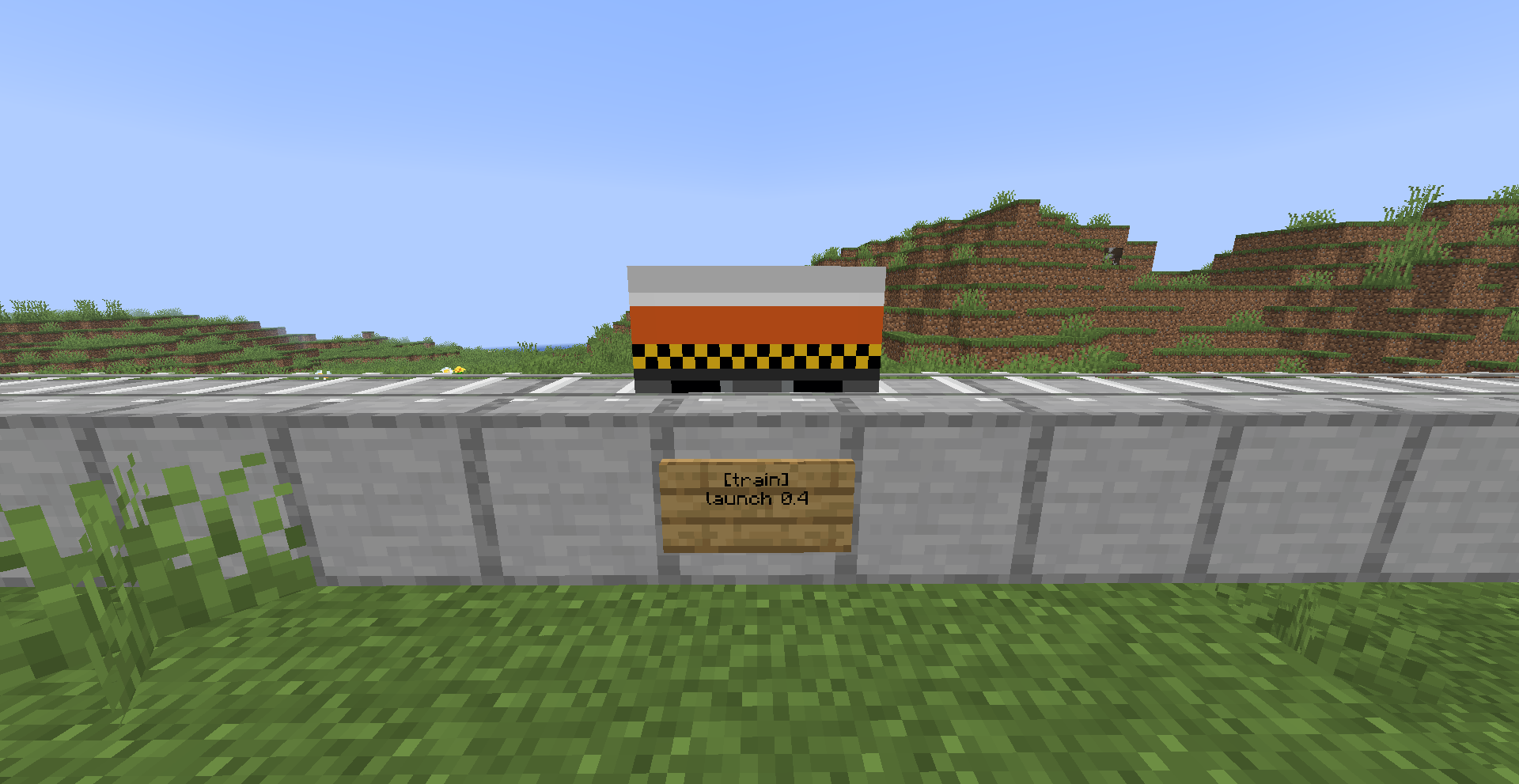
看板の上のブロックをトロッコが通った時に、看板に書かれている動作が行われます。
下に看板を連ねていくと、同じマスで連続実行をすることもできます。
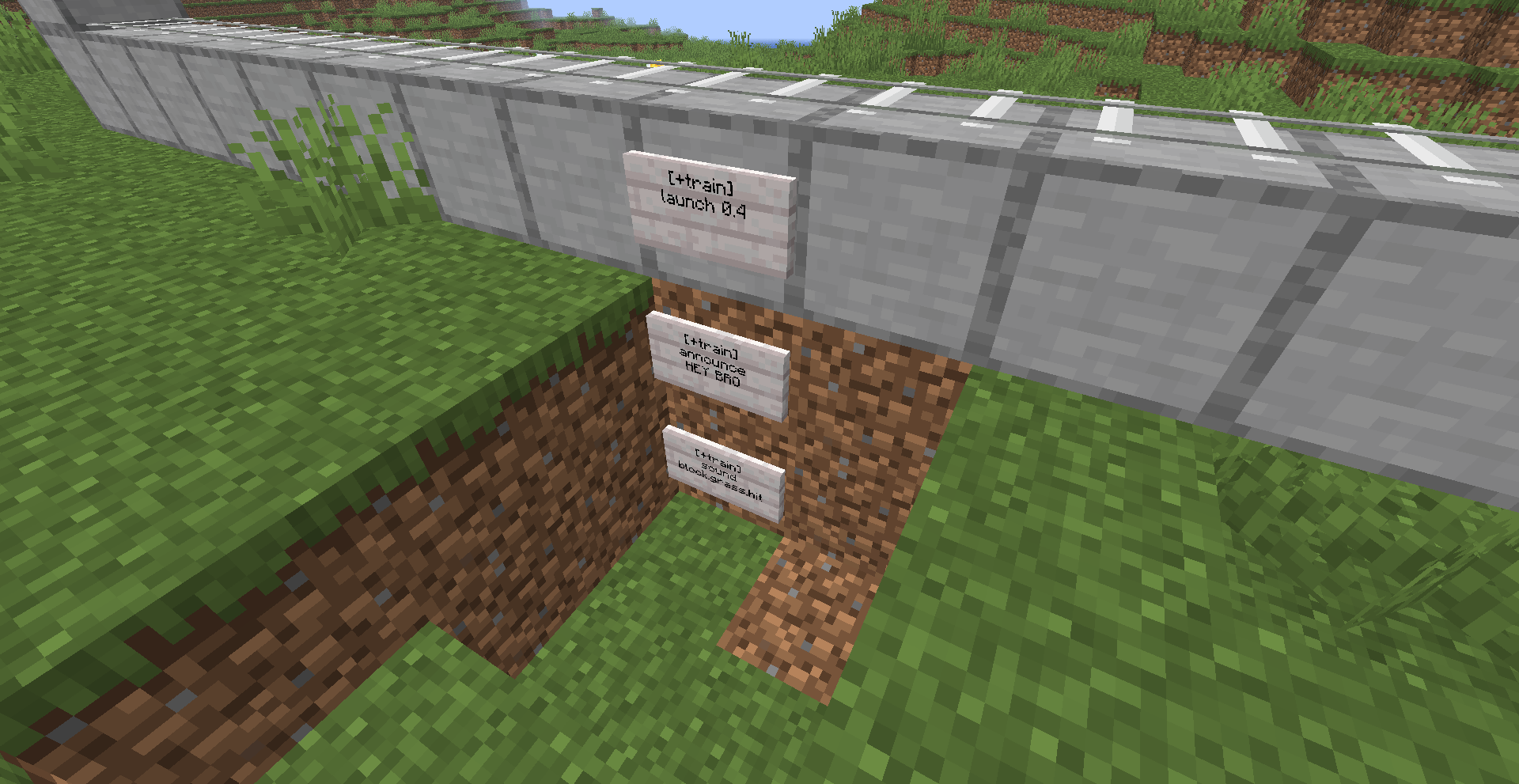
また、看板は必ずしも斜め下に設置する必要はなく、ブロックを離して設置しても動きます。
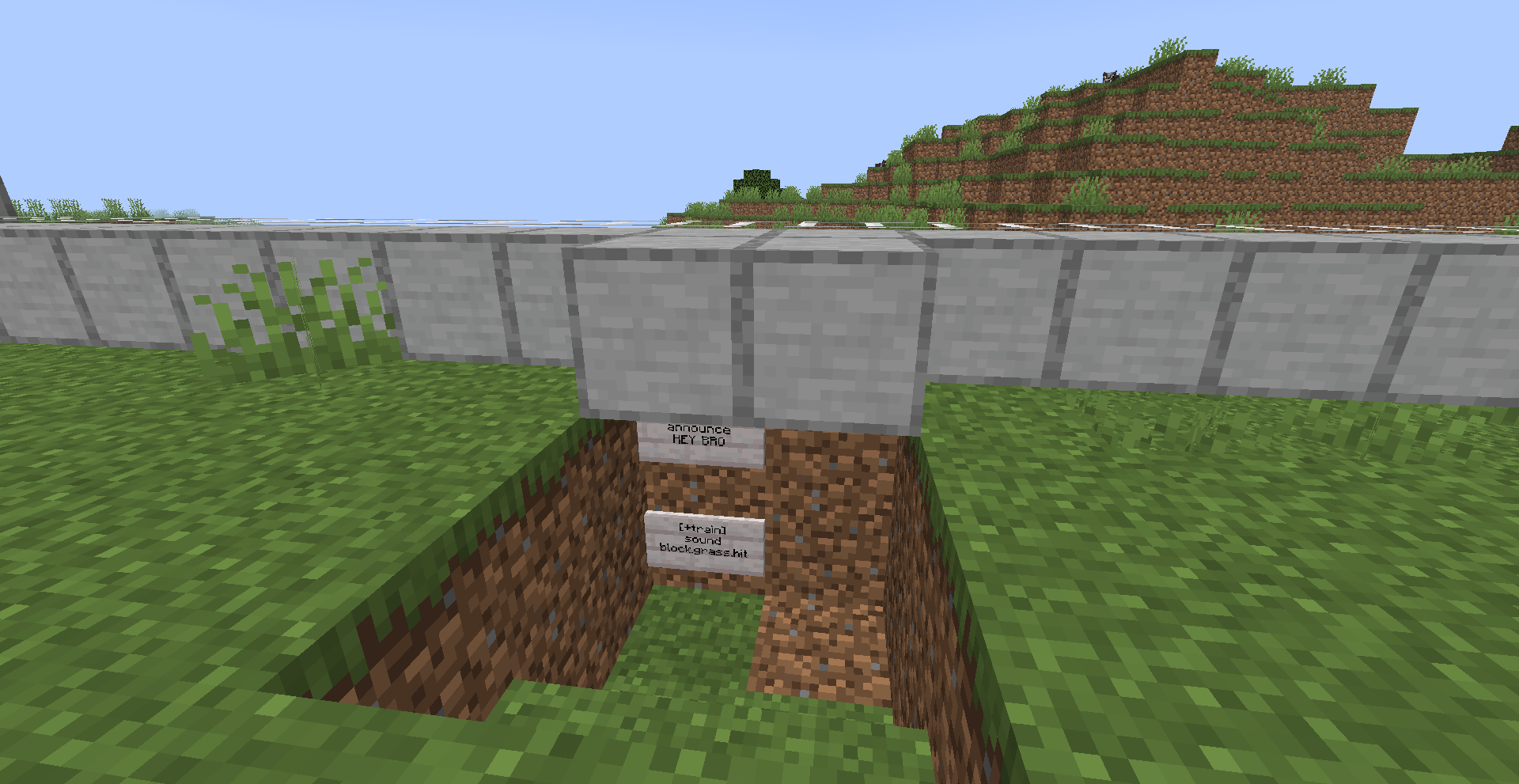
ただし、間に他のレールが挟まると、そちらに看板の命令が適用されるので、複数層の構造を作るときには注意が必要です。
一行目(起動条件・レッドストーン回路)
TrainCartsでは、看板はレッドストーン回路に組み込んで制御を行うことができます。
それぞれの看板の一行目に、動作条件を指定することになります。使うことのできる動作条件は以下の通りです。
| 動作条件 | 説明 |
|---|---|
| [train] | 通常。レッドストーン入力がある限り、動作します。 |
| [+train] | レッドストーン入力があろうとなかろうと常時実行。 |
| [!train] | レッドストーン入力がない時に限り動作します。つまり反転。 |
| [-train] | 看板をオフにします。ほとんどの場合使いません。 |
| [/train] | オンパルスモード。レッドストーン信号が入力された一瞬だけ反応し、その後は切れてから再び入るまで反応しません。 |
| [\train] | オフパルスモード。上の[\train]の反対バージョンで、レッドストーン入力が切れた一瞬だけ反応します。 |
| [/\train] | チェンジパワーモード。レッドストーン入力のオンオフが切り替わった瞬間だけ反応します。 |
まぁ、だいたいの場合使うのは[train]と[+train]くらいなので、これを覚えたら大丈夫でしょう。
なお、一行目は起動条件のほか、動作の方向なども指定することがありますが、それはややこしいのでそれぞれの看板の解説記事で紹介することにします。
二行目以降(サイン・引数)
二行目には、基本的にサインの種類を指定します。例えば『launch』(射出)や『crafter』(クラフト)などなど。
三行目以降は使うサインの種類に応じて変化しますが、それぞれのサインの引数を指定することが可能です。
たとえば『launch』の場合、引数には射出速度や方向などが指定可能です。
なお、引数には順序が決まっているので、本来四行目に書くべきものを三行目に書いたりすると動作しなくなったりします。その場合は空行を作りましょう。ご注意ください。
サインの一覧
それぞれのサインについて、具体的な表記例も交えつつ簡単に紹介していきます。
よく使うものに関しては個別記事も書く予定なので、そちらもあわせて参照してください。
animate
[train]
animate
lotate
車両のアタッチメント(装飾機能)で指定されているアニメーションをさせます。
announce
[train]
announce
This line made by Heiki
Please subscribe me
通過した車両の乗客にチャットでアナウンスを行います。
線の行き先などの説明ができそう。

blocker
[train]
blocker
やってきた車両をせき止めます。
レッドストーン信号とうまく組み合わせれば、通行管理などもできそうですね。

blockchanger
[train]
blockchanger
obsidian
かまどやチェストなどを搭載しているトロッコの、のせているブロックの外観を変えます。
たとえばこの看板例だと黒曜石になります。
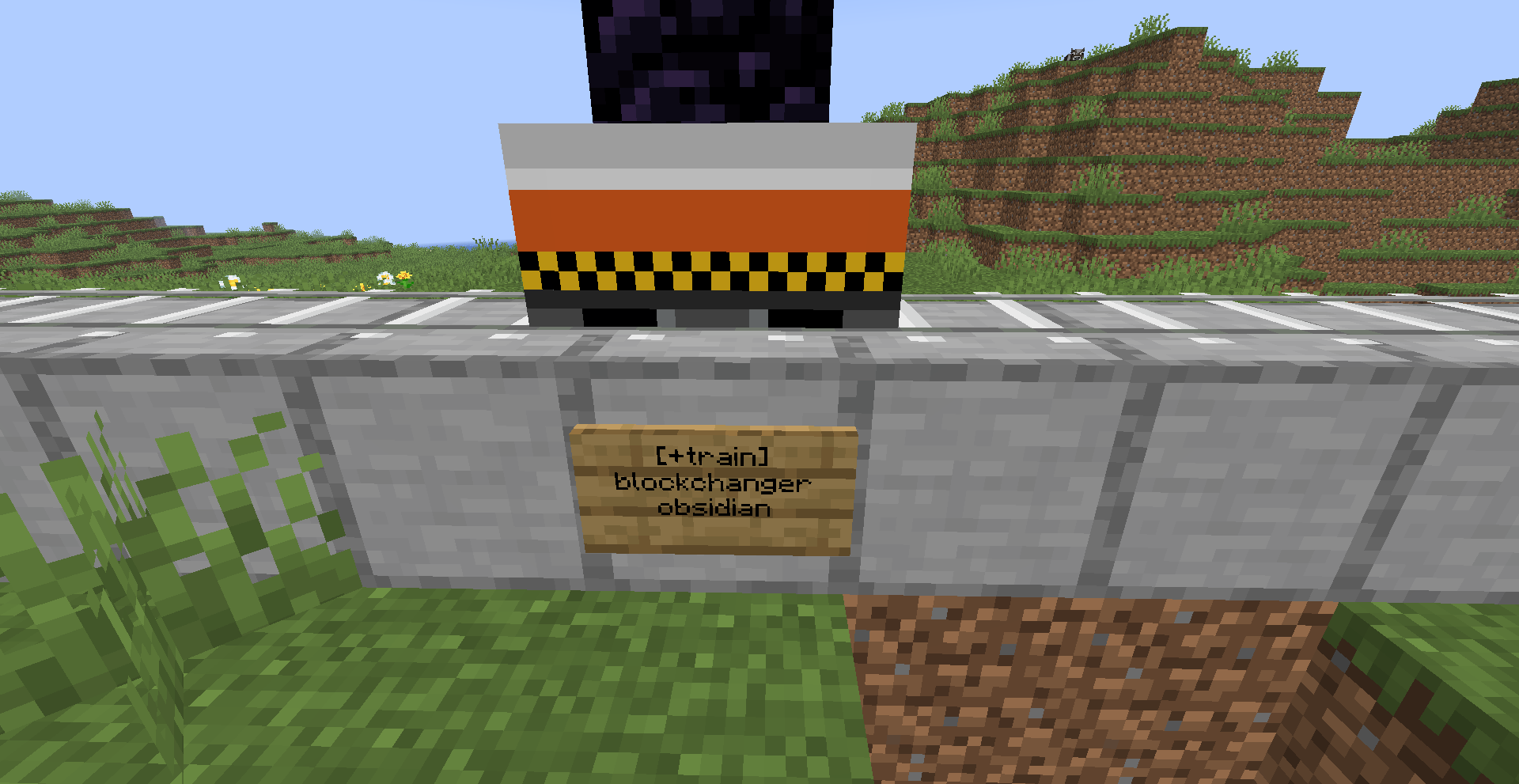
置物の装飾などに使えそう。
crafter
[train]
crafter
stick
近くにある作業台を利用し、チェストトロッコ内のアイテムからクラフトを行います。
レシピなどを入力せずとも、木材→棒などなど勝手に作ってくれるのですごい便利です。
自動作業台は泣いています。
destination
[train]
destination
heikistation
デスティネーションを設定します。
名前を決められますが、重複はできません。
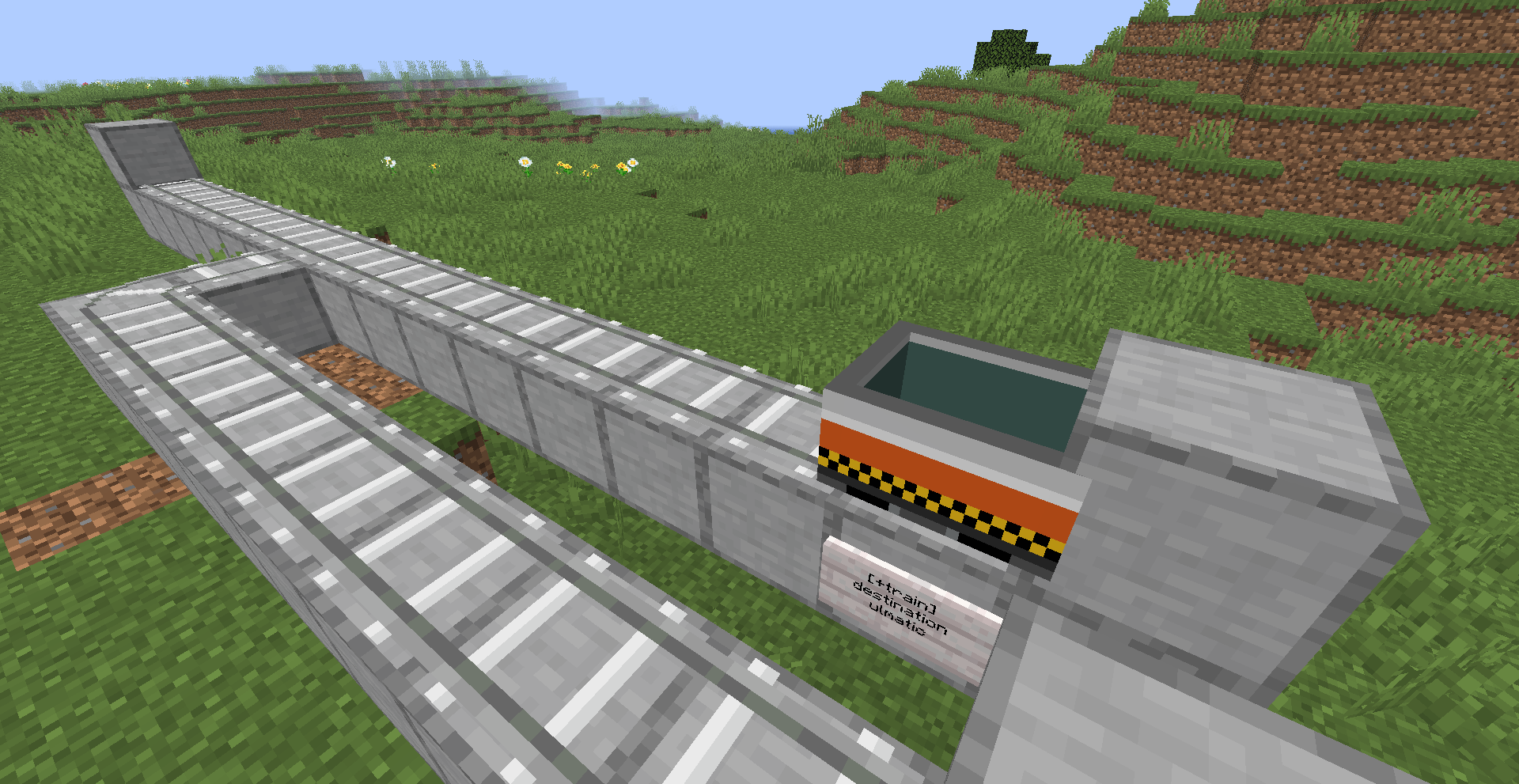
switcherなどと組み合わせることで、自動的に経路探索を行い、分岐を切り替えるなどができます。
destroy
[train]
destroy
車両を破壊します。
後述のSpawnサインなどと併用して、装置に組み込むことができそうです。
detector
[train]
detector
車両の通行を検出し、くっつけられているレバーのオンオフを切り替えます。
effect
[train]
effect
effectname
あらかじめアタッチメントで設定しておいたサウンドアタッチメント、パーティクルアタッチメント、シーケンサアタッチメントなどを実行させます。
eject
[train]
eject
車両からプレイヤーを降ろします。
三行目と四行目のオプションでプレイヤーの位置や角度なども詳細に指定できます。
工夫次第でテレポート的なこともできるので無限に使い道が思い付くやつ。

elevator
[train]
elevator
up 1
上下のレールに、エレベーターのように移動することができます。
わざわざ斜めに回ったりしなくていいので便利ですね。
enter
[train]
enter 3s
player
no
近くのプレイヤーなどを乗らせます。
flip
[train]
flip
列車の向きを反転させます。
launch
[train]
launch
0.4
車両を射出します。
向きや速度の指定が簡単にできるので、たぶん一番よく使うサインだと思ってます。

mutex
[train]
mutex
Mutexは排他的な領域を生成するものです。
より分かりやすく言うと、一定範囲内にトロッコがある時、他のトロッコの侵入を阻止します。
上記のBlockerサインなどと同じような役割を果たせますが、こちらはより動的な制御が可能となります。
property
[train]
property
speedlimit
3
車両のプロパティを変更します。
変更できるプロパティは速度制限や名前、衝突の処理など多岐にわたります。
プロパティは/train editからでも変更できますが、こちらは線路や装置の中などに組み込んでいくことができます。
skip
[train]
skip
次に影響を及ぼすサインの処理をスキップします。
スキップするサインの数を選択できるほか、三行目と四行目に条件を指定することもできます。条件分岐などが作りやすいですね。
sound
[train]
sound
block.grass.hit
音を鳴らします。
車両が地点を通過した合図などに使えそう。
spawn
[train]
spawn
m
車両をスポーンさせます。
インターバルで自動生成したり、生成したトロッコを自動的に動かすなども可能です。
詳細は個別記事で解説しているので、こちらもあわせてご覧ください!
station
[train]
station
5
continue
駅を設定し、車両の自動停車が行えます。
switcher
[train]
switcher
passenger
r:default
車両の行き先を条件に応じて切り替えます。三行目の条件に合致すれば左へ、四行目に合致すれば右へと自動で振り分けます。
Destinationサインとの組み合わせも強力です。
[cart]
switcher
3
4
また、このように[train]のかわりに[cart]を用いることで、車両を構成するトロッコをそれぞれ分割して振り分けるといった動作も可能です。
Teleport
[portal]
WORLD1
WORLD2
WORLD3
動作環境を整えられないため詳細な仕様が僕もよく分かっていないのですが、複数ワールドを管理するプラグインMyWorldsとの組み合わせによってテレポートを行う機能のようです。
Transfer
[train]
chest in
チェストトロッコ、かまどトロッコと外部ブロックとのアイテムのやり取りを行います。
チェスト、かまど、ディスペンサーとのアイテムのやり取りが可能です。
trigger
[train]
trigger
trigger1V
車両の到着時間や速度、名前などを看板に表示するという機能です。
ticket
[train]
ticket
pay
10000
金銭機能を追加するVaultプラグインが必須の機能です。
車両を利用するチケット機能を作ります。支払えない場合は車両から追い出されます。
waiter
[train]
waiter 5
線路の前方を確認し、他の車両を確認すると衝突を防ぐために自動で停止します。
また、追加の秒数なども指定ができるため、ここでトロッコを待機させることもできます。
まとめ
というわけで、今回はTrainCartsプラグインで看板を使ってトロッコを制御するときの基本的なやり方を説明しました!
とても幅広い制御が簡単に行えるため、ぜひたくさん活用してみてくださいね。
ここに載っているサインは今後も個別記事による内容の拡充を行っていく予定なので、気になるサインがあればぜひDMやコメントなどで教えてください!
では、今回はここまで。
ありがとうございました!

コメント