どうもこんにちは、邪術コインを購入してみようと思っているさいほうへいきです。
皆さんはTrainCartsで、トロッコを簡単に保存・コピーしたい! と思ったことはありませんか?
TrainCartsプラグインではコマンドでブロック破壊や速度制限などいろいろなプロパティを設定できますが、もしそうして作った列車がもうひとつ必要になったら、毎回コマンドを打ち直すのは面倒ですよね。
今回は、カスタムした列車を簡単に保存、コピーする方法を二通り紹介します!
名前を付けて保存
なんかWindowsのメニューバーみたいなセクションタイトルになってしまいましたが、TrainCartsではそのまんま、車両にカスタムの名前を付けて保存することができます。
こちらは主に、看板を用いた装置などに組み込む際に活用できそうです。
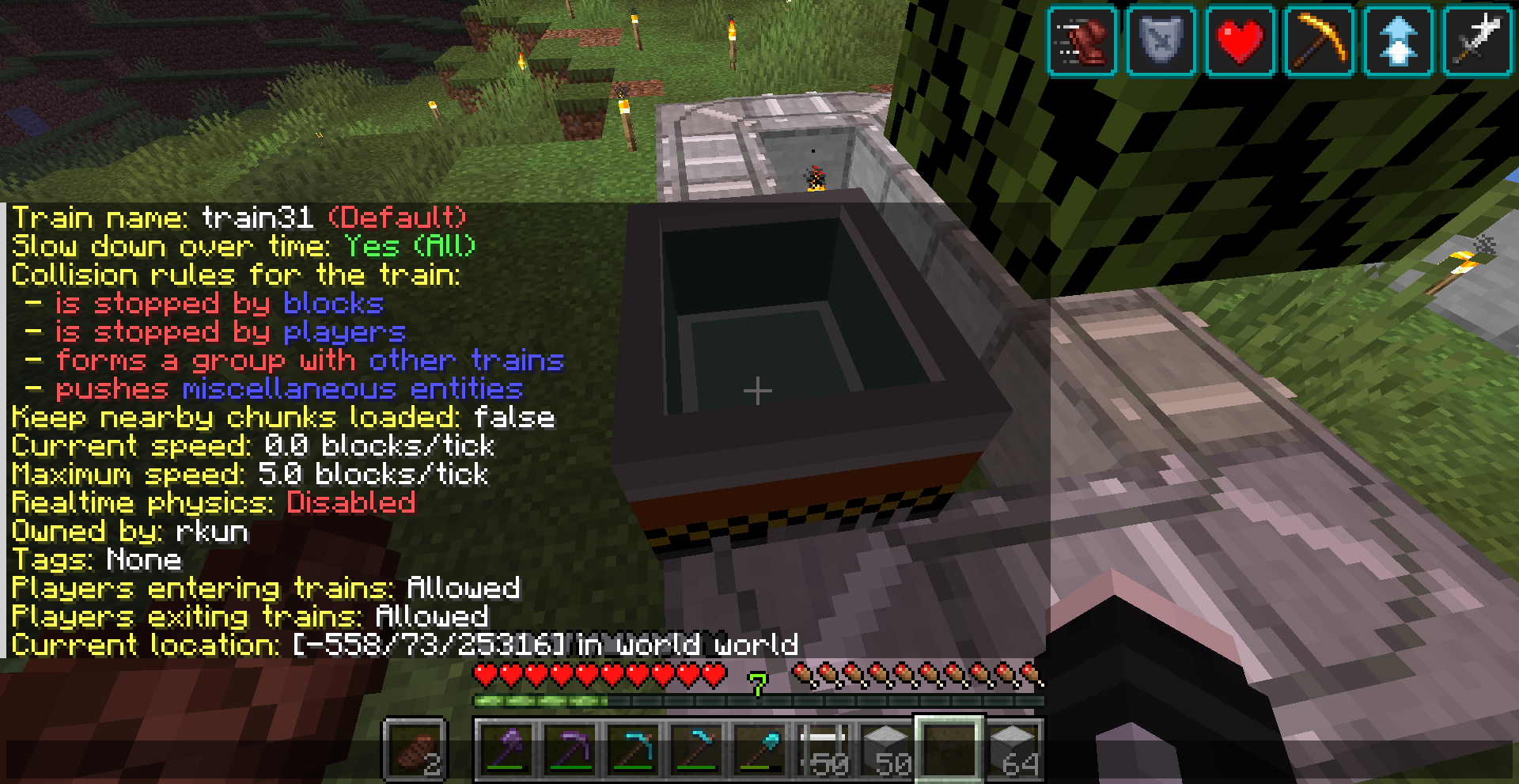
とりあえず今回はこのように、速度制限を5まで引き上げた車両を用意してみました。
では、この車両に対して、次のコマンドを入力します。
/train save Speed5
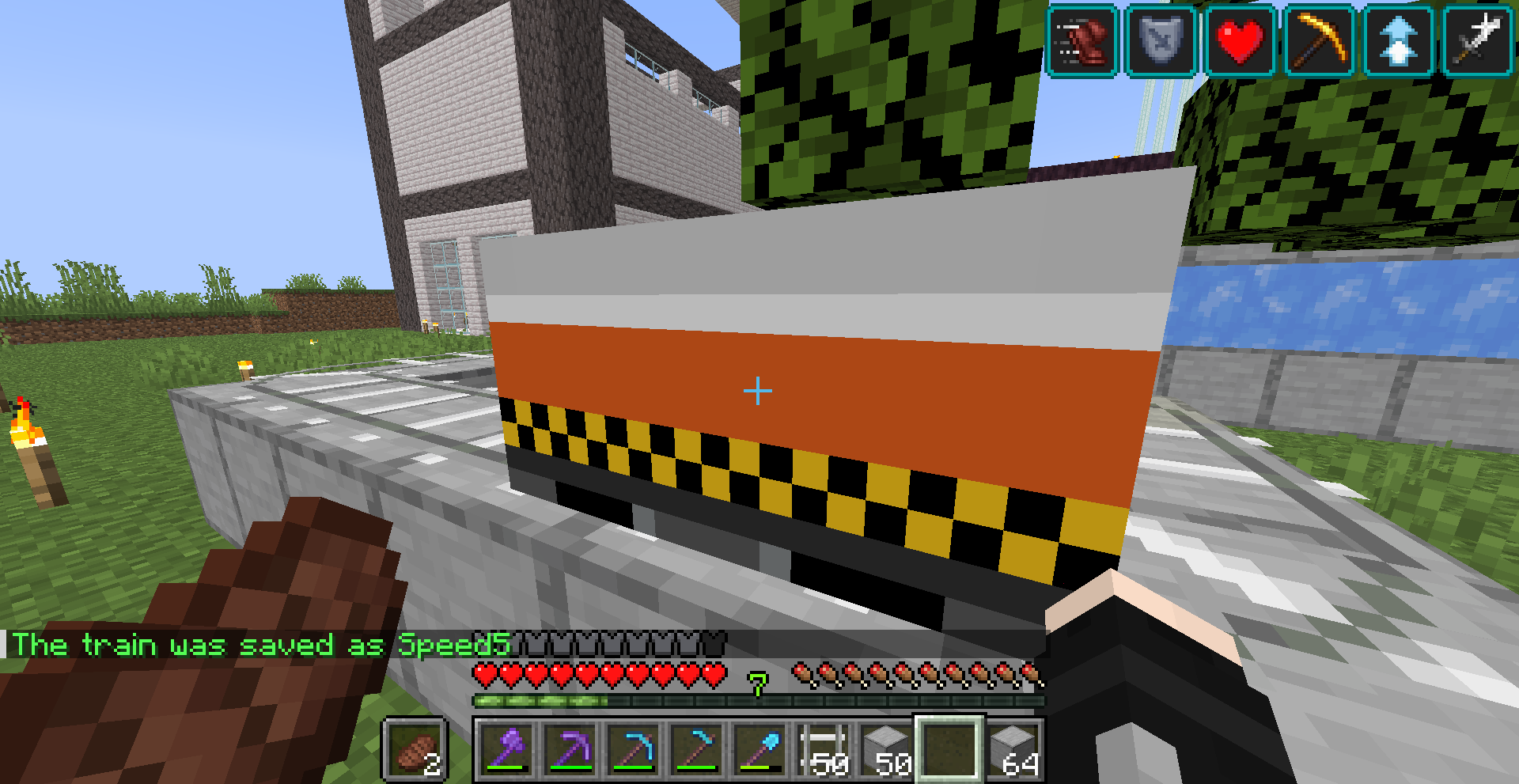
成功すると、このように成功のメッセージが表示されます! こうすると車両は『Speed5』という名前で保存され、Spawnサインなどでの呼び出しが可能になります。
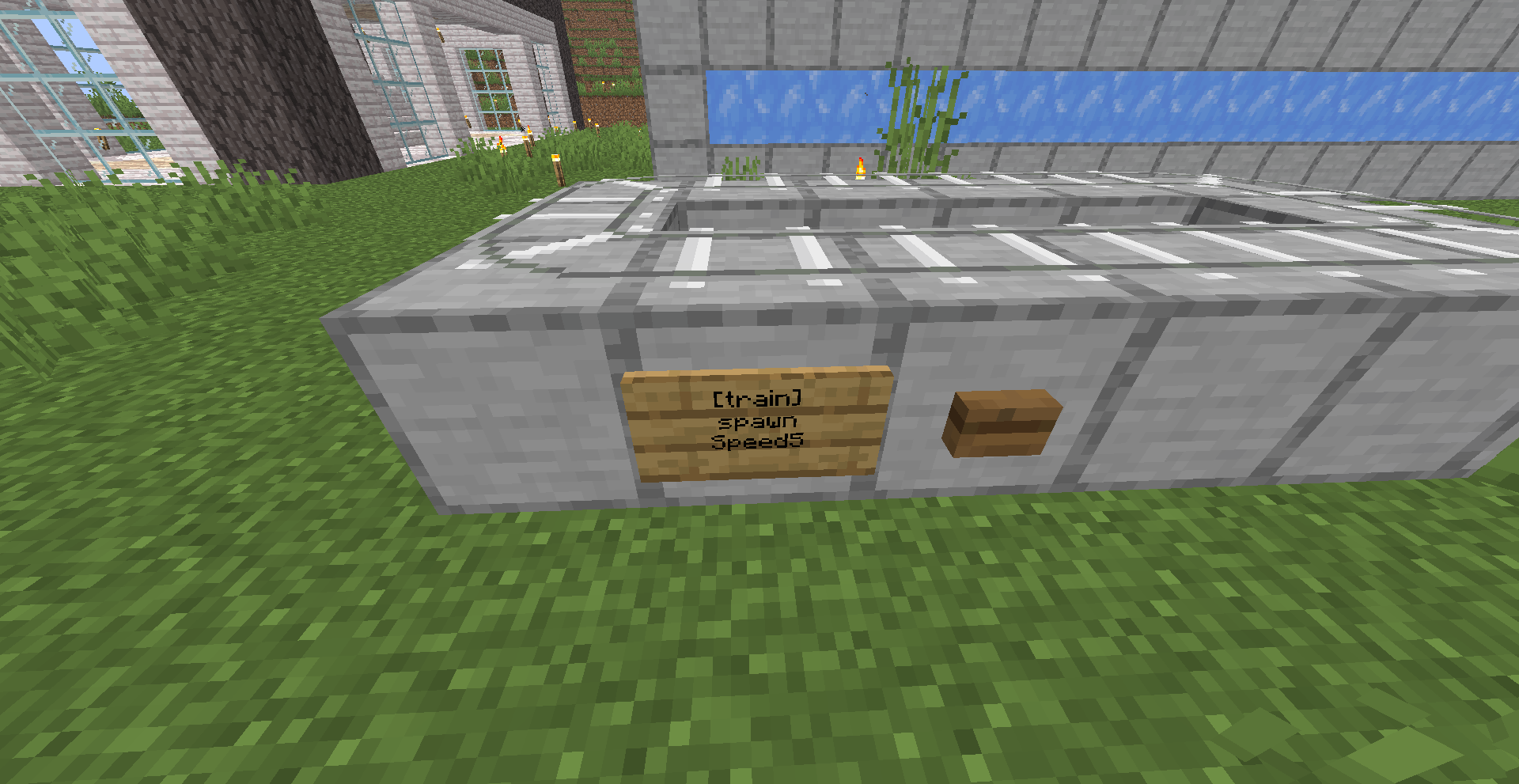
これをSpawnサインで呼び出す際は、このような感じで看板に記述してください。
[train]
spawn
Speed5
そして横のボタンを押すと、レール上に『Speed5』が出現します!
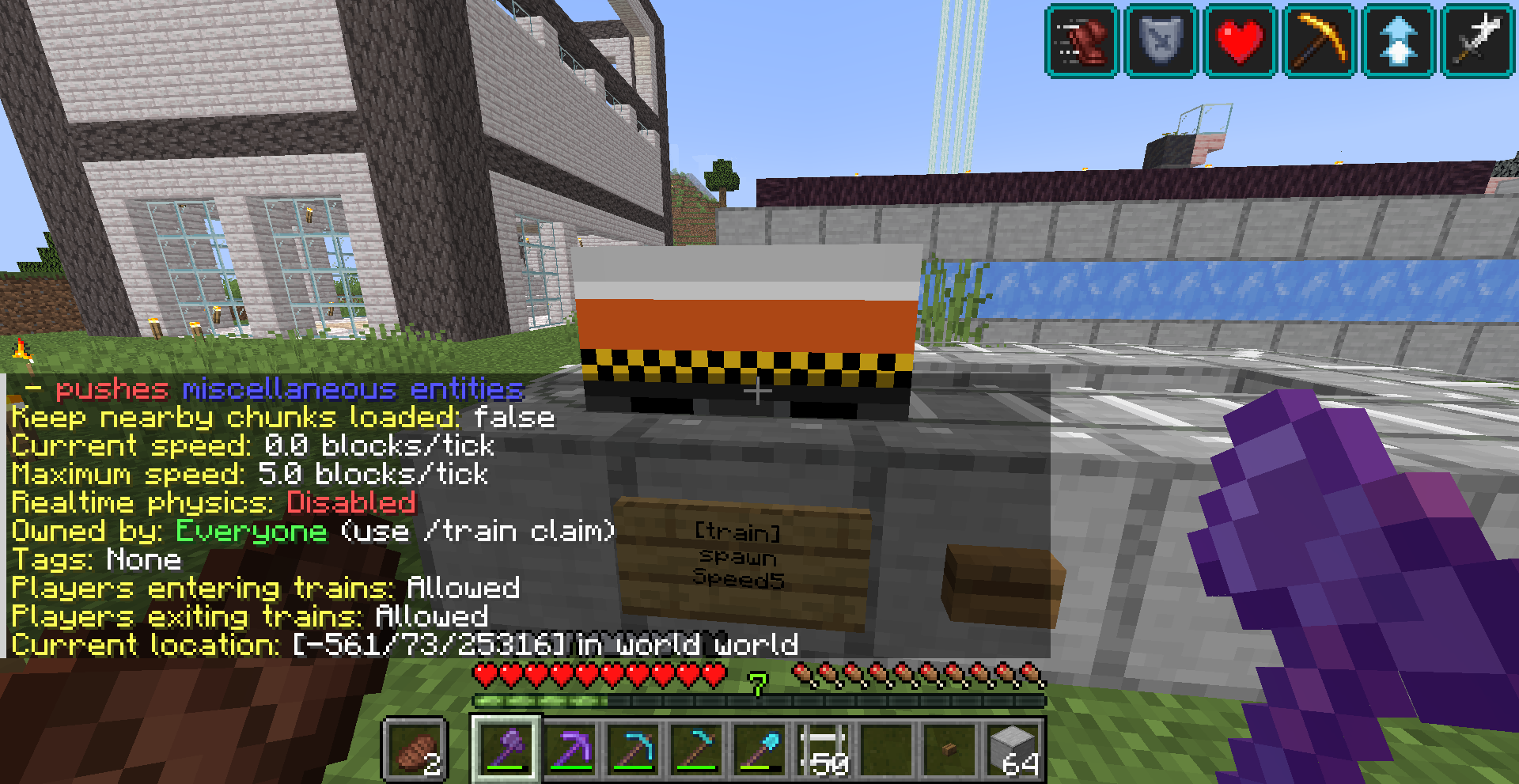
先ほど設定した速度制限も、バッチリ5のまま維持されていますね。
注意点ですが、これで保存する名前は/train renameで付与した名前とは別です。混同しがちなので、お気を付けください。
なお、Spawnサインについてはこちらの記事で詳しく解説しているので、ぜひご覧ください!
コマンドで直接保存
これは名前をつけて保存の発展になります。
今回は実際に車両を配置してから保存、というのを経ましたが、とても長い車両の場合はわざわざ設置するのなんて大変ですよね。
その場合は、コマンドを使って直接車両を保存することができます!
/savedtrain HeikiTrain spawn 10[10%ATrain 10%BTrain 20%CTrain 20%DTrain 40%ETrain]
スポーンパターンの記法を使うので少々ややこしくはなりますが、とても便利です。
Spawnサインでトロッコを生成する時に、看板に収まらない長いパターンなども使えるようになりますので、とてもおすすめです!
トレインチェスト
こちらは、トレインチェストという特殊なアイテムを用い、看板なしで車両を保存・複製できるというものです。
普段使いにおいては上記の名前を付けて保存よりも簡単便利なので、もし一両だけコピーしたいとか、すこし場所をずらしたい、といった小さなケースではとてもお役立ちします!
トレインチェストは、次のコマンドを打ち込むことでインベントリにねじ込まれます。
/train chest
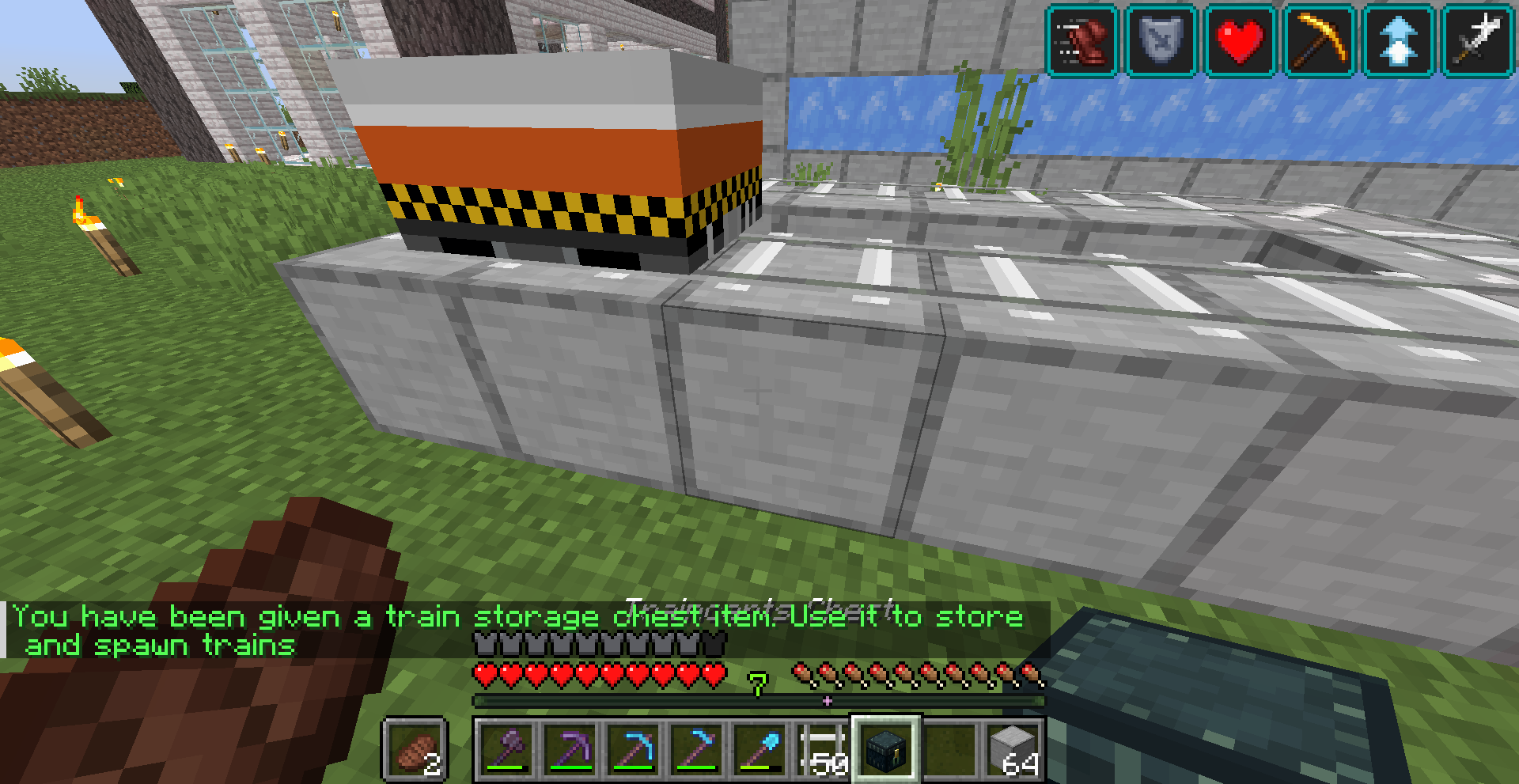
これを入手したら、あとは複製したい車両を右クリックするだけです!
すると車両がいったん消え去りますが、このトレインチェストの中に格納されただけなので、移動先のレールなどに右クリックすると再び召喚できます。便利!
ちなみに何も指定しない場合、トレインチェストの使用可能回数は無限なので、ただ移動するのみならず無限に複製することも可能。
実を言うとチェストトロッコを複製すればどんなアイテムも無限増殖ができちゃうのですが、やめておきましょう。多分怒られます。
トレインチェストもトレインチェストでかなりいろいろな指定ができ、応用が利きますので、詳しい仕様などはまた後日に記事を建てようかなと思います。
まとめ
というわけで、今回はTrainCartsでトロッコの保存、コピーをする方法二種類の紹介でした!
保存したトロッコは装置で自動生成をするなどして活用できますし、トレインチェストは非常に便利にトロッコを運搬することが可能です。
ぜひ活用してみてくださいね!
では、今回もありがとうございました。さいほうへいきでした!

コメント
ありがたい 秋葉原通り魔
げ
列車およびトロッコを保存する時はチェストトロッコにアイテムが入っているかどうかをよく確認しておこう 誤って複製しないようにね…
保存済みの列車をトレインチェストに入れたい時はトレインチェストを持ちながら
/train chest set [名前]
で読み込める。(新規でトレインチェスト入手する場合はset無しの /train chest [名前] 。)
スポーン看板と同様に/train chest set m で通常のトロッコが出せるようになったりする。